
카톡·인스타 원형 프로필 사진 만드는 법
원형 프로필 사진을 만들 때 가장 흔한 실수는 원형이 이미 적용되는 곳에 원형 이미지를 또 올리는 것입니다. 그러면 원 안에 원이 들어가 가장자리가 잘리거나 모서리가 흰색·검은색으로 채워집니다. 이 글은 원형 PNG가 실제로 필요한 경우를 구분하고, 같은 사진을 크기와 배경을 바꿔 저장해 본 측정값으로 어떤 설정을 고를지 설명합니다.
원형 PNG가 필요한 곳, 정사각형 원본이 나은 곳
메신저·SNS 대부분은 정사각형 사진을 받아 화면에 표시할 때 스스로 둥글게 가립니다. 이런 곳에는 얼굴이 가운데 오도록 자른 정사각형 원본을 올리는 편이 깔끔합니다. 원형 PNG를 올리면 서비스의 원형 가리기와 내 이미지의 원 테두리가 겹쳐 테두리 일부가 잘려 보이거나, 투명했던 네 모서리가 서비스 배경색으로 칠해져 보일 수 있습니다.
제목의 두 서비스가 바로 이 경우입니다. 인스타그램은 올린 사진을 원으로 가려 보여 주고, 카카오톡 친구 목록은 모서리가 둥근 사각형 모양으로 가립니다. 특히 카카오톡에 원형 PNG를 올리면 둥근 사각형 안에 한 단계 작은 원이 들어가 얼굴이 작아 보이고, 투명했던 모서리가 배경색 조각으로 드러납니다. 두 곳 모두 픽셀 크기를 공식 규격으로 못 박아 두지 않았으므로, 얼굴이 가운데 오게 자른 512px 이상 정사각형 JPG나 PNG를 올리면 충분합니다.
반대로 원형 PNG가 필요한 곳은 스스로 둥글게 처리해 주지 않는 자리입니다. 발표 자료의 발표자 소개, 이력서·포트폴리오 문서, 블로그 소개란, 이메일 서명, 명함·스티커 시안처럼 사진을 그대로 붙여 넣는 곳에서는 투명 배경 원형 PNG가 있어야 배경색과 상관없이 동그랗게 보입니다.
크기 기준이 공식으로 공개된 예로, Google의 YouTube 고객센터는 채널 프로필 사진을 800×800px로 올리도록 권장하고 화면에서는 98×98px 원형으로 표시한다고 안내합니다. 표시 크기는 작아도 고해상도 화면과 확대 보기 때문에 실제 업로드는 이보다 크게 하는 것이 일반적입니다.
256·512·1024px와 배경 설정별 실측 결과
직접 그린 1200×900 JPG를 원형 프로필 사진 자르기 도구에 넣고 출력 크기와 배경만 바꿔 저장했습니다. 결과는 모두 PNG입니다. 모서리 투명도는 결과 왼쪽 위 픽셀 값으로, 0이면 원 바깥이 투명하고 255면 색이 칠해져 있다는 뜻입니다.
| 설정 | 결과 크기 | PNG 용량 | 모서리 투명도 | 가운데 투명도 |
|---|---|---|---|---|
| 256px · 투명 | 256×256 px | 94.4 KB | 0 | 255 |
| 512px · 투명 | 512×512 px | 356.5 KB | 0 | 255 |
| 1024px · 투명 | 1,024×1,024 px | 1,140.1 KB | 0 | 255 |
| 512px · 단색 배경 | 512×512 px | 355.0 KB | 255 | 255 |
측정 조건: 이 사이트 /circle-crop 도구로 직접 처리(2026-12-01, Chrome 157.0.8103.40 (headless) · Windows 11 (10.0.26200) · AMD Ryzen 7 3800XT 8-Core Processor). 시험 사진은 잡음을 섞은 합성 이미지라 실제 인물 사진은 용량이 더 작게 나올 수 있습니다.
크기를 두 배로 키울 때마다 용량은 약 3~4배씩 늘었습니다(94.4KB → 356.5KB → 1,140.1KB). 업로드 용량 제한이 1MB인 곳이라면 1024px PNG는 넘칠 수 있으니 512px를 고르는 편이 안전합니다. 배경을 단색으로 바꾼 512px 결과는 투명 결과와 용량이 거의 같았고, 모서리 투명도가 0에서 255로 바뀌어 원 바깥이 색으로 채워졌습니다.
눈여겨볼 점이 하나 더 있습니다. 이 시험 사진은 짧은 변이 900px인데 1024px로 저장하면 도구가 사진을 약 14% 확대해 원을 채웁니다. 확대한 만큼 선명도는 떨어지므로, 1024px 결과가 필요하다면 원본의 짧은 변이 1024px 이상인지 먼저 확인하세요. 휴대폰 카메라 원본이라면 대개 충분합니다.
얼굴이 원 가운데 오지 않을 때
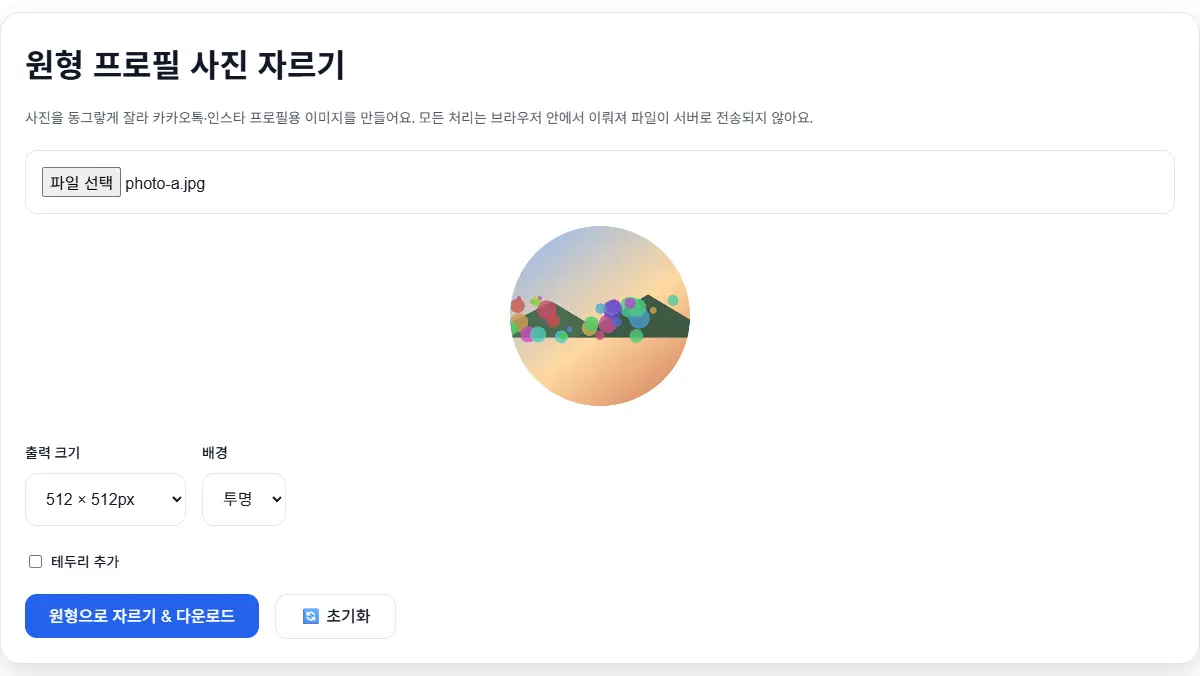
이 도구는 사진 정중앙을 원의 중심으로 삼고, 원이 빈틈없이 차도록 짧은 변 기준으로 맞춥니다. 그래서 단체 사진 한쪽에 서 있는 사람이나, 얼굴이 사진 위쪽에 치우친 전신 사진은 원 안에 얼굴이 잘리거나 몸통만 남습니다.
- 이미지 자르기에서 비율을 1:1로 정하고 얼굴이 가운데, 머리 위에 약간 여유가 남도록 정사각형으로 먼저 자릅니다.
- 자른 파일을 원형 도구에 다시 올리면 미리보기의 원이 얼굴 중심과 맞습니다.
- 원 테두리에 머리카락이나 귀가 닿아 답답해 보이면, 1단계에서 정사각형을 조금 더 넓게 잡습니다. 얼굴이 원 지름의 절반 남짓을 차지하면 대부분의 표시 크기에서 알아보기 좋습니다.
테두리와 배경색으로 바탕과 구분하기
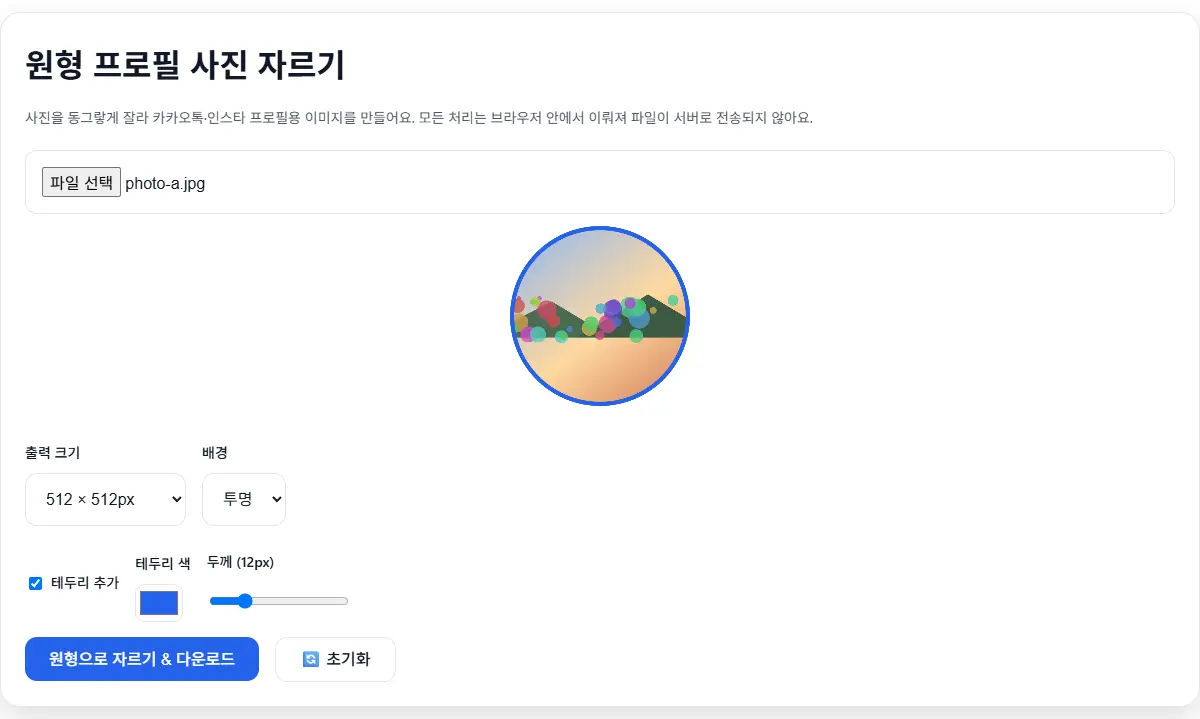
- 배경이 사진과 비슷한 색인 문서 — 흰 바탕 문서에 밝은 하늘 사진을 넣으면 원 경계가 흐려집니다. 테두리를 켜고 진한 색을 고르면 윤곽이 또렷해집니다.
- 다크 모드 화면 — 투명 배경 PNG는 어두운 바탕에서도 자연스럽지만, 흰 테두리를 넣으면 어두운 화면에서 테두리만 두드러질 수 있습니다. 쓸 화면을 생각해 색을 고르세요.
- 투명도를 지원하지 않는 곳 — 일부 문서 양식이나 오래된 게시판은 PNG 투명도를 검은색으로 표시합니다. 이런 곳에는 배경을 ‘단색’으로 바꿔 붙여 넣을 바탕과 같은 색을 지정하세요.
저장 후 생기는 문제와 해결
JPG로 바꿨더니 모서리가 하얗게 됐다 — JPG는 투명도를 저장하지 못해 원 바깥이 색으로 채워집니다. 원형 결과는 PNG 그대로 쓰는 것이 원칙입니다. 용량 때문에 꼭 줄여야 한다면 크기를 512px나 256px로 낮추거나, 투명도를 유지하는 WebP로 바꾸는 방법이 있습니다.
업로드했더니 사진이 옆으로 누워 있다 — 휴대폰 사진의 회전 정보 문제인 경우가 많습니다. 이 도구는 회전 정보를 읽어 바로 세워 그리므로, 원본을 다시 올려 새로 만들면 대개 해결됩니다.
배경이 지저분해서 원 안이 산만하다 — 원형으로 자르기 전에 배경 제거로 인물만 남기고 단색 배경을 깔면 작은 표시 크기에서도 얼굴이 먼저 눈에 들어옵니다. 색감을 맞추고 싶다면 사진 필터를 먼저 적용한 뒤 원형으로 자르세요.
바로 쓰기
- 원형 프로필 사진 자르기 — 크기·배경·테두리 지정
- 이미지 자르기 — 얼굴 중심 정사각형 먼저 만들기
- 배경 제거 — 인물만 남기기