
파일이 서버에 업로드되지 않습니다. 선택한 파일은 내 브라우저 안에서만 처리되고, 창을 닫으면 그대로 사라집니다.
이미지 형식 변환
이미지를 PNG · JPEG · WebP 형식으로 간편하게 변환해요. 여러 장을 한 번에 변환할 수 있고, 아이폰 HEIC 사진도 지원해요. 모든 처리는 브라우저 안에서 이뤄져 파일이 서버로 전송되지 않아요.
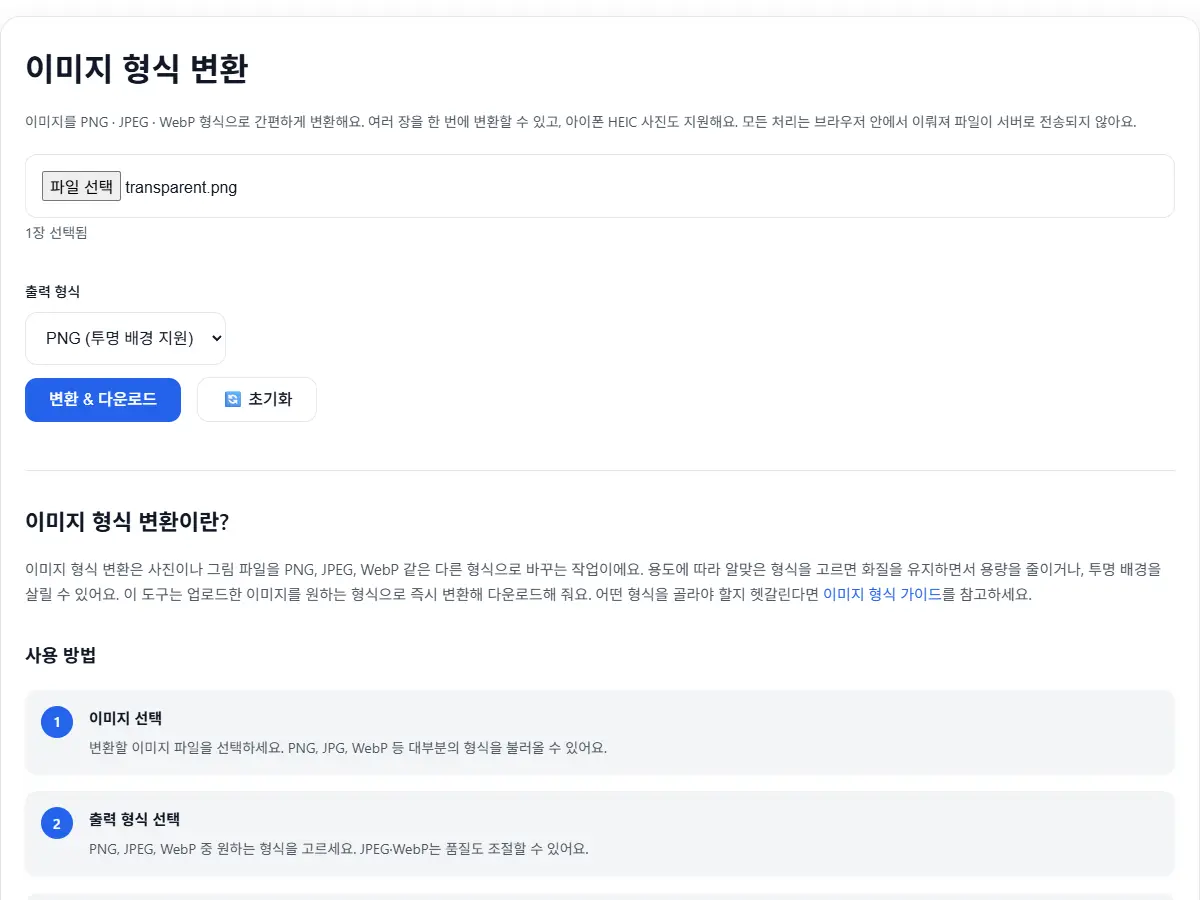
사용 순서
- 파일 선택 버튼으로 바꿀 이미지를 고릅니다. 두 장 이상이면 "N장 선택됨 · ZIP으로 묶어 다운로드돼요" 안내가 나옵니다.
- 출력 형식 선택 "PNG (투명 배경 지원)", "JPEG (작은 용량)", "WebP (최신 고효율)" 중 하나를 고릅니다. 기본값은 PNG입니다.
- 품질 조절 JPEG나 WebP를 고르면 품질 슬라이더가 나타납니다. 50~100% 범위이고 기본은 92%입니다. PNG는 무손실이라 슬라이더가 없습니다.
- 변환 & 다운로드 한 장이면 바로 이미지 파일로, 여러 장이면 "전체 변환 & 다운로드" 버튼으로 바뀌어 converted-형식-숫자.zip 으로 저장됩니다.
세 가지 출력 형식 비교
| 형식 | 투명도 | 압축 방식 | 같은 사진 기준 용량 | 열리는 곳 |
|---|---|---|---|---|
| PNG | 지원 | 무손실 | 가장 큼(JPEG의 수 배) | 거의 모든 프로그램 |
| JPEG | 미지원 → 흰색으로 채움 | 손실(품질 50~100%) | 작음 | 모든 기기·사이트·문서 프로그램 |
| WebP | 지원 | 손실(품질 50~100%) | JPEG보다 대체로 더 작음 | 최신 브라우저, 일부 구형 편집 프로그램은 미지원 |
스크린샷처럼 글자와 단색 면이 많은 이미지는 PNG가 오히려 JPEG보다 작게 나오기도 합니다. 반대로 카메라 사진을 PNG로 바꾸면 용량이 크게 늘어납니다.
형식을 바꿀 때 생기는 변화
- 이미지를 화면에 다시 그려 저장하는 방식이라 원본에 있던 EXIF(촬영 위치·기기 정보)는 결과 파일에 남지 않습니다.
- 세로로 찍힌 사진은 방향 정보를 반영해 똑바로 세워 저장합니다.
- 가로·세로 픽셀 크기는 바꾸지 않습니다. 크기를 줄이려면 이미지 압축이나 크기 조절 도구를 함께 쓰세요.
- 품질 92%는 눈으로 원본과 구분하기 어려운 수준입니다. 용량이 더 급하면 80% 안팎까지 내려 보고, 글자 가장자리에 얼룩이 보이면 다시 올리세요.
더 알아보기: 이미지 형식 JPG·PNG·WebP, 언제 뭘 써야 할까
이미지 형식 변환 자주 묻는 질문
투명한 PNG를 JPEG로 바꾸면 배경이 검게 되나요?
이 도구는 JPEG로 저장할 때 흰색을 먼저 깔고 그림을 올리므로 투명했던 부분은 흰색이 됩니다. 검은 배경이 되는 일은 없지만 투명도는 사라집니다.
PNG를 WebP로 바꾸면 투명도가 유지되나요?
유지됩니다. WebP는 투명 영역(알파 채널)을 저장할 수 있어서 로고·스티커 이미지를 가볍게 만들 때 쓸 만합니다.
JPEG를 PNG로 바꾸면 화질이 좋아지나요?
좋아지지 않습니다. 이미 JPEG로 저장될 때 사라진 정보는 돌아오지 않고, PNG는 그 상태를 그대로 담기 때문에 보통 용량만 몇 배로 커집니다.
여러 장을 서로 다른 형식으로 한 번에 바꿀 수 있나요?
한 번에는 출력 형식 하나만 적용됩니다. JPEG로 바꿀 묶음과 PNG로 바꿀 묶음을 나눠 두 번 실행하세요.
움직이는 GIF를 WebP로 바꾸면 움직임이 남나요?
남지 않습니다. 첫 장면만 정지 이미지로 저장됩니다. 움직이는 이미지를 만들려면 GIF 만들기 도구를 쓰세요.