
WebP 사진 JPG로 바꾸는 법 — 저장했더니 .webp일 때
쇼핑몰 상품 사진이나 블로그 이미지를 ‘다른 이름으로 저장’했더니 파일이 .webp로 받아지는 경우가 많아졌습니다. WebP는 구글이 만든 웹용 이미지 형식으로, 같은 화질을 더 작은 용량으로 담을 수 있어 많은 사이트가 사진을 이 형식으로 내보냅니다. 보는 데는 문제가 없지만 관공서·회사 업로드 화면이 JPG·PNG만 받거나, 오래된 편집 프로그램이 파일을 열지 못하면서 막히게 됩니다. 이 글은 WebP가 막히는 상황과 바꾸는 방법, 그리고 바꾸면 용량과 투명 배경이 어떻게 달라지는지 직접 잰 결과를 다룹니다. 세 형식의 일반적인 차이는 이미지 형식 JPG·PNG·WebP 비교에 정리해 두었습니다.
WebP가 막히는 대표 상황
- 업로드 화면이 거부 — 민원 신청, 입사 지원, 중고거래 앱 등은 허용 형식을 JPG·PNG·GIF로 정해 둔 경우가 많아 .webp 파일은 선택 목록에 보이지 않거나 “지원하지 않는 형식”이 뜹니다.
- 문서에 붙여 넣기 실패 — 오래된 버전의 문서 편집 프로그램은 WebP 그림 삽입을 지원하지 않아 빈 칸이나 오류로 나옵니다.
- 오래된 기기에서 안 보임 — 애플 기기는 iOS 14·macOS Big Sur부터 사파리에서 WebP를 지원하기 시작해, 그보다 오래된 기기로 보내면 미리보기가 안 될 수 있습니다.
- 인화·인쇄 서비스 거부 — 사진 인화 업체 상당수는 JPG만 받습니다.
이런 경우 파일 이름의 확장자만 .jpg로 고치는 방법이 자주 공유되는데, 안의 데이터는 여전히 WebP라서 형식을 실제로 검사하는 곳에서는 그대로 거절되거나 “손상된 이미지”로 표시됩니다. 반드시 이미지 자체를 다시 저장하는 변환을 거쳐야 합니다.
브라우저에서 바로 바꾸는 방법
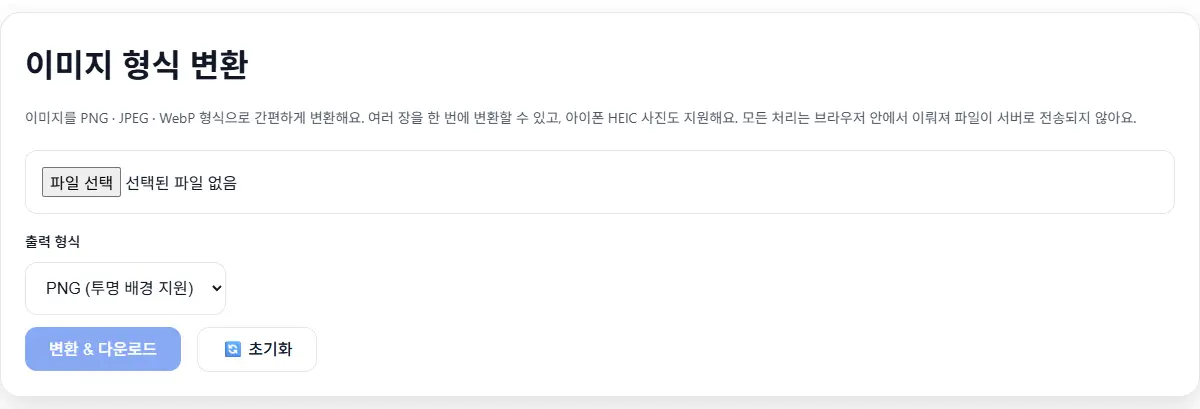
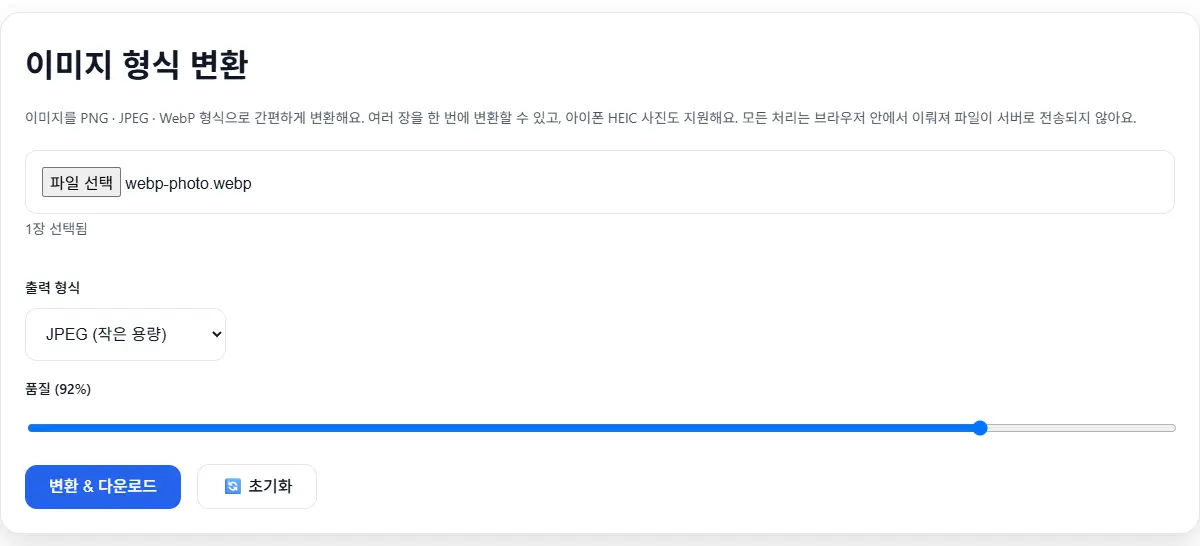
- 이미지 형식 변환을 열고 ‘파일 선택’으로 .webp 파일을 고릅니다. 여러 장을 한 번에 골라도 됩니다.
- ‘출력 형식’은 처음에 PNG로 잡혀 있으니 JPEG로 바꿉니다. 투명 배경을 살려야 하는 로고·스티커라면 PNG 그대로 둡니다.
- JPEG일 때 나타나는 품질 슬라이더는 기본 92%입니다. 업로드 용량 제한이 빠듯하면 조금 낮춥니다.
- ‘변환 & 다운로드’를 누르면 바뀐 파일이 저장됩니다. 두 장 이상 골랐다면 버튼이 ‘전체 변환 & 다운로드’로 바뀌고, 결과는 원래 파일 이름에 .jpg만 바꿔 단 이미지들을 ZIP 하나에 담아 내려받습니다. 깨진 파일이 섞여 있으면 그 파일만 빼고 진행한 뒤 성공·실패 장수를 알려 줍니다. 파일은 브라우저 안에서만 처리되고 서버로 올라가지 않습니다.
사진형·투명 WebP를 변환해 잰 용량
두 종류의 WebP를 직접 만들어 JPEG와 PNG로 각각 바꿨습니다. 하나는 직접 그린 1200×900 사진형 이미지를 품질 80 손실 WebP로 저장한 것이고, 다른 하나는 가운데 원만 있는 800×600 투명 배경 이미지를 무손실 WebP로 저장한 것입니다. ‘배율’은 결과 용량을 원본 WebP 용량으로 나눈 값입니다.
| 변환 | 원본 WebP | 결과 용량 | 배율 | 모서리 투명도(0~255) |
|---|---|---|---|---|
| 사진형 WebP → JPEG | 23.7 KB | 74.5 KB | 3.14 배 | 255 |
| 사진형 WebP → PNG | 23.7 KB | 525.0 KB | 22.11 배 | 255 |
| 투명 WebP → JPEG | 3.7 KB | 13.9 KB | 3.79 배 | 255 |
| 투명 WebP → PNG | 3.7 KB | 24.6 KB | 6.71 배 | 0 |
측정 조건: 이 사이트 /image-convert 도구로 직접 처리(2026-12-01, Chrome 157.0.8103.40 (headless) · Windows 11 (10.0.26200) · AMD Ryzen 7 3800XT 8-Core Processor). JPEG 품질은 기본값 92%. 시험 파일은 직접 그린 합성 이미지라 실제 카메라 사진과 배율이 다를 수 있습니다.
눈에 띄는 것은 용량이 줄지 않고 오히려 커진다는 점입니다. 사진형 WebP는 JPEG로 바꾸자 약 3배, PNG로 바꾸자 20배 넘게 커졌습니다. WebP가 원래 JPEG보다 압축 효율이 좋은 형식이고, 이미 손실 압축된 이미지를 품질 92%라는 높은 설정으로 다시 저장하기 때문입니다. 픽셀 크기는 네 경우 모두 원본과 같았습니다.
투명 WebP는 JPEG로 바꾸면 모서리 투명도가 255(완전 불투명)가 되고 색은 흰색(255·255·255)으로 채워졌습니다. PNG로 바꾸면 투명도 0, 즉 투명이 그대로 남았습니다. 로고나 스티커를 어두운 배경 위에 올릴 계획이라면 JPEG가 아니라 PNG로 바꿔야 흰 사각형이 생기지 않습니다.
커진 JPG를 다시 줄이는 요령
업로드 화면이 ‘JPG, 1MB 이하’처럼 형식과 용량을 함께 제한하면, 변환 후 커진 용량이 다시 문제가 됩니다. 변환 단계에서 품질 슬라이더를 조금 내리면 용량이 줄어듭니다. 다만 얼마나 줄지는 사진마다 달라서, 한 단계씩 내려 보며 결과 용량과 화질을 직접 확인하는 것이 좋습니다. 용량을 정확한 숫자 아래로 맞춰야 한다면 변환한 JPG를 이미지 압축의 목표 용량 모드에 넣는 편이 빠릅니다. 용량 줄이기 전반은 사진 용량 줄이는 법을 참고하세요.
처음부터 JPG로 저장하는 방법은 없을까
사이트가 WebP로 내보내는 이미지는 서버에 WebP로 저장돼 있거나, 브라우저가 WebP를 지원한다고 알렸기 때문에 WebP로 바꿔 보내 주는 경우입니다. 후자라면 같은 주소를 WebP를 지원하지 않는 환경에서 열 때 JPG가 오기도 하지만, 일반 사용자가 매번 그렇게 하기는 번거롭습니다. 캡처 도구로 화면을 찍는 방법도 있지만 이 경우 원본 해상도가 아니라 화면에 보이는 크기로 저장돼 화질이 떨어집니다. 원본 해상도를 유지하려면 받은 WebP를 그대로 저장한 뒤 변환하는 쪽이 가장 확실합니다.
아이폰에서 찍은 사진이 윈도우에서 열리지 않는 문제는 WebP가 아니라 HEIC 형식 때문인 경우가 대부분입니다. 확장자가 .heic라면 HEIC 사진을 JPG로 바꾸는 법을 보세요.
WebP 변환 질문
WebP를 JPG로 바꾸면 화질이 좋아지나요?
아닙니다. WebP로 저장될 때 이미 버려진 정보는 돌아오지 않습니다. JPG로 바꾸는 목적은 화질이 아니라 호환성이고, 바꾼 파일은 원본 WebP보다 화질이 같거나 아주 약간 낮습니다.
투명 배경 WebP 스티커를 JPG로 바꾸면 어떻게 되나요?
JPG에는 투명도가 없어서 투명했던 부분이 단색으로 채워집니다. 이 사이트 도구는 흰색으로 채웁니다. 투명을 살리려면 PNG로 바꾸세요.
파일 이름의 .webp를 .jpg로 고치면 되지 않나요?
확장자만 바꾸면 안의 데이터는 그대로 WebP라서, 형식을 검사하는 업로드 화면이나 프로그램에서 여전히 열리지 않거나 손상된 파일로 나옵니다. 실제 변환이 필요합니다.