
이미지 형식 JPG·PNG·WebP, 언제 뭘 써야 할까
형식 선택에서 실제로 문제가 되는 순간은 대개 셋입니다. 사진을 PNG로 바꿨더니 용량이 몇 배로 불어난 경우, 투명 배경 로고를 JPG로 저장했더니 흰 상자가 생긴 경우, WebP로 받은 파일을 제출 칸이 받아 주지 않는 경우입니다. 이 글은 직접 그린 사진형 이미지와 투명 PNG를 세 가지 형식으로 바꿔 본 측정값을 근거로, 형식마다 무엇을 얻고 무엇을 잃는지 정리했습니다.
세 형식의 압축 방식이 결과를 가른다
JPG(JPEG)는 국제 표준화 기구 ISO/IEC 산하 Joint Photographic Experts Group이 만든 손실 압축 형식입니다. 사람 눈이 둔감한 미세한 색 변화를 버려 용량을 줄이므로 연속적인 색이 많은 사진에 강하지만, 투명도를 저장할 자리가 아예 없습니다. 저장할 때마다 다시 압축되어 조금씩 화질이 깎인다는 점도 기억해야 합니다.
PNG는 W3C가 표준으로 공개한 무손실 형식입니다. 픽셀 하나 바꾸지 않고 저장하고 알파 채널(투명도)을 담을 수 있어 로고·아이콘·글자 캡처에 맞습니다. 대신 잡음이 섞인 사진처럼 이웃 픽셀이 제각각인 이미지는 압축할 규칙을 찾지 못해 파일이 크게 불어납니다.
WebP는 Google이 공개한 형식으로, 손실·무손실 압축과 투명도를 모두 지원합니다. 같은 품질 값이면 JPG보다 작게 나오는 경우가 많습니다. Apple Safari는 14 버전(2020년)부터 지원했기 때문에 지금 쓰이는 주요 브라우저에서는 대부분 열리지만, 오래된 사내 시스템이나 일부 관공서 업로드 칸은 아직 jpg·png만 허용합니다.
같은 파일을 세 형식으로 바꿔 잰 용량과 투명도
사진형 이미지(1200×900 JPG, 그라데이션과 잡음을 넣어 직접 그림)와 가운데 원만 그린 800×600 투명 PNG를 이미지 형식 변환 도구에 넣고 출력 형식만 바꿨습니다. JPEG·WebP 품질은 도구 기본값 92%입니다. 마지막 열은 결과 왼쪽 위 픽셀의 투명도로, 0이면 완전히 투명하고 255면 불투명합니다.
| 변환 | 원본 용량 | 결과 용량 | 투명 채널 | 모서리 투명도 |
|---|---|---|---|---|
| photo-a.jpg → PNG | 116.7 KB | 1,390.7 KB | 있음 | 255 |
| photo-a.jpg → JPEG | 116.7 KB | 136.1 KB | 없음 | 255 |
| photo-a.jpg → WebP | 116.7 KB | 96.7 KB | 없음 | 255 |
| transparent.png → PNG | 11.9 KB | 23.9 KB | 있음 | 0 |
| transparent.png → JPEG | 11.9 KB | 13.9 KB | 없음 | 255 |
| transparent.png → WebP | 11.9 KB | 8.4 KB | 있음 | 0 |
측정 조건: 이 사이트 /image-convert 도구로 직접 처리(2026-12-01, Chrome 157.0.8103.40 (headless) · Windows 11 (10.0.26200) · AMD Ryzen 7 3800XT 8-Core Processor). 시험 이미지는 직접 그린 합성 이미지라 실제 카메라 사진과 압축률이 다를 수 있습니다.
표에서 확인되는 사실은 이렇습니다. 사진을 PNG로 바꾸자 116.7KB가 1,390.7KB로 약 12배가 됐습니다. 화질은 원본 JPG 그대로인데 용량만 커진 것입니다. 사진을 JPG로 다시 저장한 경우도 136.1KB로 오히려 커졌습니다. 원본이 품질 88로 저장된 파일을 92로 다시 압축하면, 이미 사라진 세부는 돌아오지 않고 용량만 늘어납니다. WebP는 96.7KB로 원본보다 작아진 유일한 결과였습니다.
투명 PNG 쪽에서는 형식 차이가 더 분명합니다. WebP로 바꾼 결과는 8.4KB로 원본 11.9KB보다 작으면서 모서리 투명도 0을 그대로 유지했습니다. JPEG로 바꾼 결과는 투명 채널이 없어지고 모서리 픽셀이 흰색(RGB 255, 255, 255)으로 채워졌습니다. 투명 로고를 JPG로 저장하면 흰 사각형 배경이 생기는 이유가 바로 이것입니다.
도구에서 출력 형식을 고르는 화면
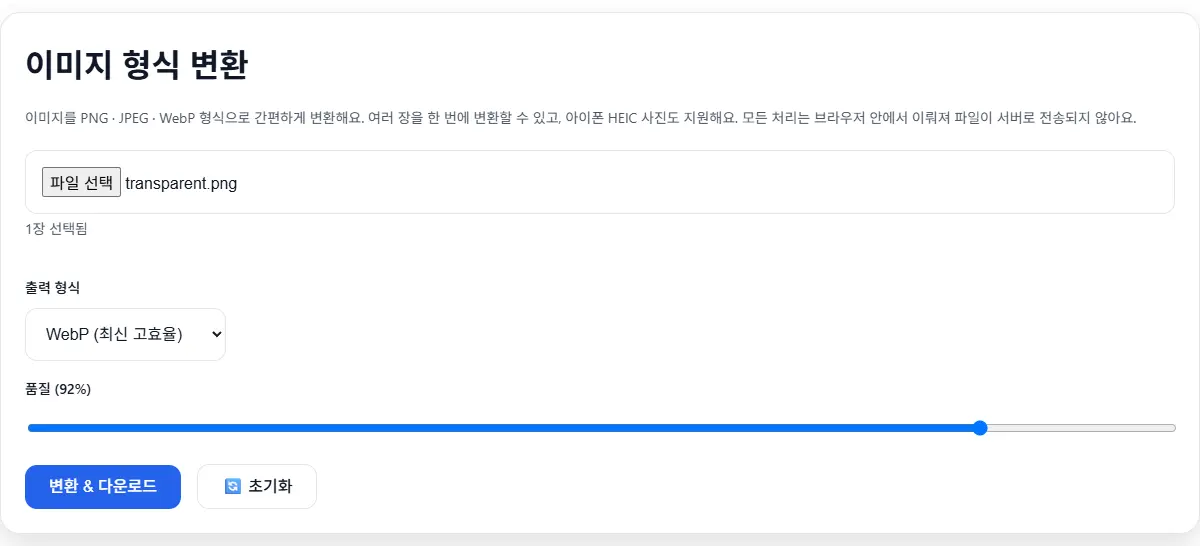
- 변환할 파일을 올립니다. 아이폰 HEIC 사진도 읽을 수 있고, 여러 장을 한 번에 넣으면 같은 형식으로 일괄 변환됩니다.
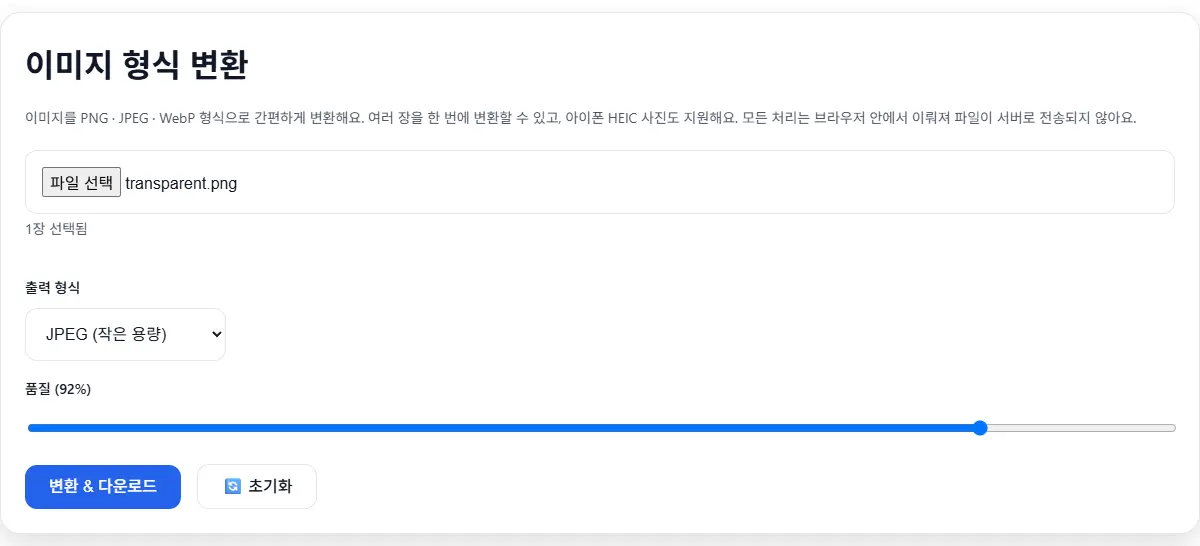
- ‘출력 형식’에서 목적에 맞는 형식을 고릅니다. 원본에 투명 영역이 있다면 PNG나 WebP를 골라야 투명도가 남습니다.
- 변환 버튼을 누르고 결과 용량을 확인한 뒤 내려받습니다. 사진을 PNG로 바꿔 몇 배로 커졌다면 형식 선택이 용도에 맞지 않았다는 신호입니다.
다만 용량이 늘었다고 모두 잘못 고른 것은 아닙니다. 표에서 투명 PNG를 같은 PNG로 다시 저장한 결과도 원본보다 약 두 배 커졌는데, 브라우저가 그림을 다시 그려 저장하면서 원본 파일에 적용돼 있던 압축 최적화가 빠지기 때문입니다. 이미 원하는 형식인 파일은 굳이 변환 도구를 거치지 않는 편이 낫습니다.
업로드가 거절될 때 형식부터 의심할 상황
- 확장자는 .jpg인데 거절된다 — 일부 메신저나 사이트에서 받은 파일은 이름만 .jpg이고 실제 내용은 WebP인 경우가 있습니다. 서버가 파일 내용을 검사하면 형식 불일치로 막힙니다. 변환 도구로 JPEG를 다시 만들어 올리면 해결됩니다.
- 아이폰 사진이 선택 목록에 안 보인다 — 아이폰 기본 촬영 형식인 HEIC는 Windows 기본 상태나 상당수 웹 업로드 칸에서 열리지 않습니다. 이 경우는 HEIC → JPG 변환이 먼저입니다.
- PNG로 바꿨더니 용량 제한에 걸린다 — 사진을 무손실로 저장해 생기는 문제입니다. 사진이라면 JPEG나 WebP로 바꾸고, 그래도 크면 이미지 압축으로 해상도를 줄이세요.
- 로고 주변에 흰 테두리가 남는다 — 이미 JPG로 저장되며 투명도를 잃은 파일입니다. 형식만 PNG로 되돌려도 투명도는 돌아오지 않으므로, 투명 원본을 찾거나 배경을 다시 지워야 합니다.
GIF·BMP·HEIC는 어디에 남아 있나
GIF는 한 장에 최대 256색만 담을 수 있어 사진에는 맞지 않습니다. 짧은 움직이는 이미지를 어디서나 재생해야 할 때만 의미가 있고, 같은 움직임이라도 동영상(MP4)이 훨씬 작습니다.BMP는 압축하지 않은 Windows 비트맵이라 1200×900 한 장도 3MB를 넘기기 쉽습니다. 오래된 장비나 프로그램이 BMP만 받는 경우가 아니면 쓸 이유가 없습니다.HEIC는 아이폰이 쓰는 고효율 형식으로 용량은 작지만 호환성이 낮아, 공유·제출 전에는 JPG로 바꾸는 편이 안전합니다.
용도별 최종 선택표
- 카메라·휴대폰 사진을 제출·첨부 — JPEG. 거의 모든 업로드 칸이 받고, 품질 85~92%면 눈으로 차이를 보기 어렵습니다.
- 블로그·홈페이지 이미지 — WebP. 측정에서처럼 같은 품질에서 더 작고 투명도도 유지됩니다. 편집기가 WebP를 거부하면 JPEG로 대신합니다.
- 로고·아이콘·투명 배경 이미지 — PNG 또는 WebP. JPEG는 투명도를 잃습니다. 사이트 아이콘이 필요하면 파비콘 만들기로 크기별 파일을 한 번에 만들 수 있습니다.
- 글자가 많은 화면 캡처 — PNG. 손실 압축은 글자 가장자리에 얼룩을 남깁니다.
- 여러 장을 문서 하나로 제출 — 형식을 고민하기보다 이미지 PDF 변환으로 한 파일로 묶는 편이 받는 쪽에서 편합니다.
형식을 바꿔도 해결되지 않는 문제도 있습니다. 해상도가 낮은 사진은 어떤 형식으로 저장해도 선명해지지 않고, 이미 손실 압축으로 뭉개진 부분은 PNG로 옮겨도 그대로입니다. 변환은 원본에서 한 번만 하고, 결과를 다시 다른 형식으로 바꾸는 일은 피하는 것이 화질을 지키는 가장 확실한 방법입니다.
바로 쓰기
- 이미지 형식 변환 — JPEG·PNG·WebP 서로 바꾸기
- 이미지 압축 — 형식 바꾼 뒤에도 크면 용량 줄이기
- HEIC → JPG 변환 — 아이폰 사진 호환성 맞추기