
파일이 서버에 업로드되지 않습니다. 선택한 파일은 내 브라우저 안에서만 처리되고, 창을 닫으면 그대로 사라집니다.
EXIF 제거 (사진 위치·기기 정보 삭제)
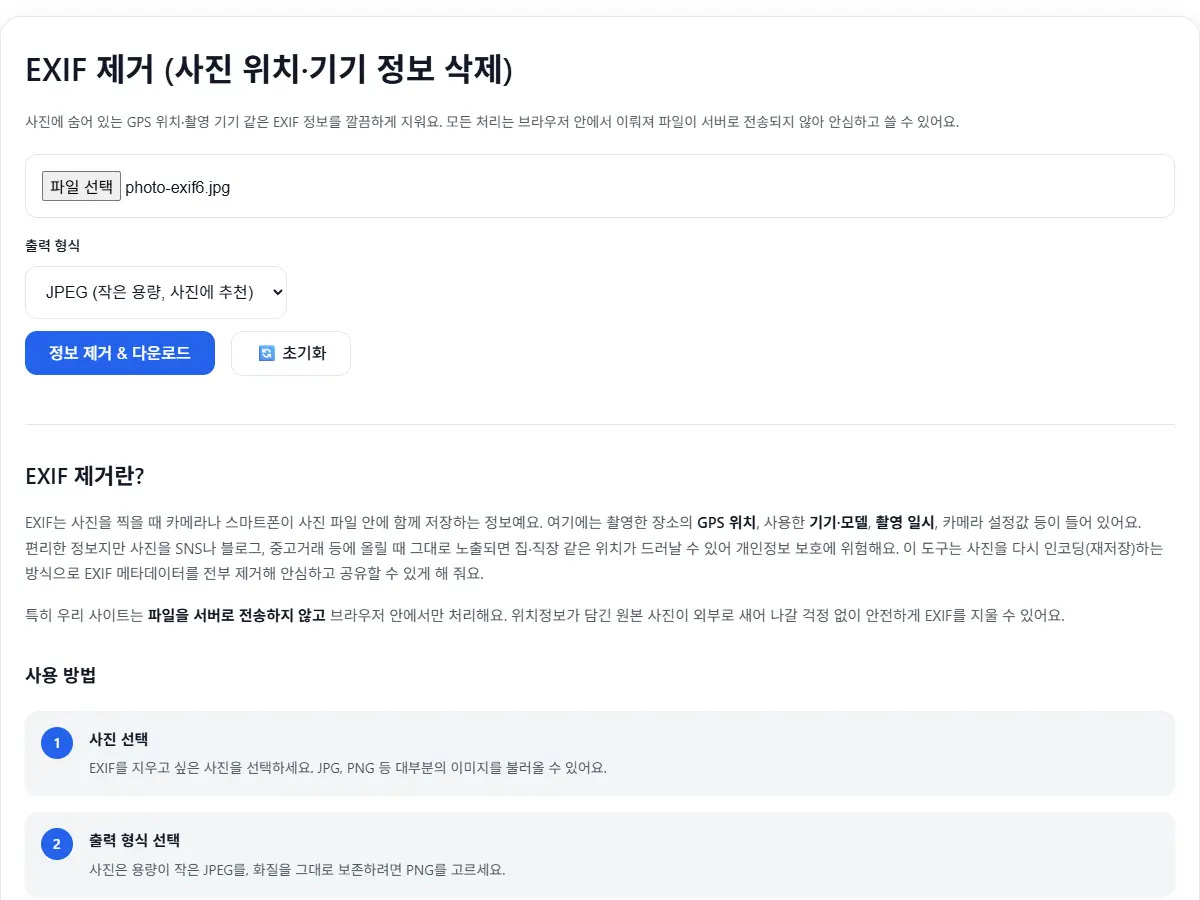
사진에 숨어 있는 GPS 위치·촬영 기기 같은 EXIF 정보를 깔끔하게 지워요. 모든 처리는 브라우저 안에서 이뤄져 파일이 서버로 전송되지 않아 안심하고 쓸 수 있어요.
사용 순서
- 파일 선택 정보를 지울 사진을 한 장 또는 여러 장 고릅니다. JPG, PNG, 아이폰 HEIC 모두 넣을 수 있습니다.
- 출력 형식 선택 "JPEG (작은 용량, 사진에 추천)" 또는 "PNG (무손실)" 중 고릅니다. 기본값은 JPEG이고 품질 92%로 저장됩니다.
- 정보 제거 & 다운로드 한 장이면 바로 사진 파일로, 여러 장이면 "ZIP으로 제거 & 다운로드" 버튼으로 바뀌어 한 ZIP 파일로 저장됩니다.
- 지워졌는지 확인 휴대폰 갤러리의 사진 정보(ⓘ)나 PC의 파일 속성 > 자세히 탭에서 위치·카메라 항목이 비어 있는지 확인합니다.
결과 파일에서 지워지는 메타데이터 목록
| 정보 | EXIF 태그 예 | 결과 |
|---|---|---|
| 촬영 위치 | GPSLatitude, GPSLongitude, GPSAltitude | 삭제 |
| 촬영 날짜·시간 | DateTimeOriginal, OffsetTime | 삭제 |
| 기기 제조사·모델 | Make, Model, LensModel | 삭제 |
| 기기 고유 번호 | BodySerialNumber, LensSerialNumber | 삭제 |
| 촬영 설정 | ExposureTime, FNumber, ISO, FocalLength | 삭제 |
| 편집 프로그램 | Software, XMP 편집 기록 | 삭제 |
| 내장 미리보기 썸네일 | IFD1 Thumbnail | 삭제(잘라낸 부분이 남는 문제도 함께 해결) |
| 사진 방향 | Orientation | 픽셀에 반영 후 삭제 |
| 가로·세로 픽셀 | - | 원본과 동일 |
내장 썸네일은 사진을 잘라낸 뒤에도 잘리기 전 모습으로 남아 있는 경우가 있어, 위치만큼 놓치기 쉬운 정보입니다. 다시 저장하는 방식이라 이것까지 함께 사라집니다.
이 도구가 지우지 못하는 것
- 사진에 찍힌 내용 자체(창밖 풍경, 택배 송장, 아파트 동 번호)는 메타데이터가 아니라서 그대로 남습니다. 필요한 부분은 모자이크 도구로 가리세요.
- JPEG로 저장하면 품질 92%로 다시 압축됩니다. 화질을 조금도 바꾸고 싶지 않으면 PNG를 고르되, 용량이 몇 배로 커집니다.
- 투명 배경 PNG를 JPEG로 고르면 투명 부분이 흰색으로 채워집니다.
- 파일 이름은 메타데이터가 아닙니다. 여러 장을 ZIP으로 받으면 IMG_20250512_143022.jpg처럼 원래 이름이 그대로 남아 촬영 날짜가 드러날 수 있으니, 필요하면 이름도 바꿔서 올리세요. 한 장만 처리하면 no-exif-숫자.jpg 형식의 새 이름으로 저장됩니다.
- 이미 SNS·클라우드에 올린 사진의 정보는 이 도구로 지울 수 없습니다. 해당 게시물을 지우고 정리한 사진으로 다시 올려야 합니다.
더 알아보기: 사진 위치정보(GPS) 삭제하는 법
EXIF 제거 자주 묻는 질문
카카오톡으로 보내면 위치 정보가 자동으로 지워지지 않나요?
일반 화질 전송은 사진을 다시 압축하면서 대부분의 정보가 빠지지만, "원본 화질"이나 파일 전송으로 보내면 EXIF가 그대로 갈 수 있습니다. 앱 설정에 기대기보다 올리기 전에 직접 지우는 편이 확실합니다.
세로 사진이 지운 뒤에 옆으로 눕지 않나요?
눕지 않습니다. 방향(Orientation) 정보를 지우기 전에 그 값대로 사진을 똑바로 돌려 픽셀 자체에 반영한 뒤 저장합니다.
PNG 스크린샷에도 지울 정보가 있나요?
휴대폰 스크린샷 PNG에도 만든 날짜나 편집 앱 이름이 텍스트 정보로 들어가는 경우가 있습니다. 이 도구로 다시 저장하면 그런 부가 정보 없이 픽셀만 남습니다.
중고거래 사진만 지우면 되나요?
집 안에서 찍어 올리는 모든 사진이 대상입니다. 블로그·카페 원본 업로드, 이메일 첨부, 클라우드 공유 링크는 사이트가 정보를 지워 주지 않는 경우가 많습니다.