
사진 위치정보(GPS) 삭제하는 법
중고거래 사진 한 장에 집 좌표가 소수점 여섯 자리까지 들어 있을 수 있습니다. 휴대폰 카메라는 위치 권한이 켜져 있으면 촬영할 때마다 위도·경도를 파일 속 EXIF 영역에 적어 두고, 사진을 파일째 보내면 그 정보도 함께 갑니다. 이 글은 위치·기기 정보가 든 사진에서 정보를 지운 전후를 직접 비교한 결과와, 휴대폰·컴퓨터에서 위치가 남는지 확인하고 막는 방법을 정리했습니다.
파일 속에 무엇이 남아 있나
EXIF는 일본 카메라영상기기공업회(CIPA)와 JEITA가 정한 사진 정보 규격으로, 촬영 일시·카메라 제조사와 모델·노출 설정·방향, 그리고 GPS 영역에 위도·경도·고도를 담습니다. 위도·경도가 소수점 다섯째 자리까지만 있어도 오차가 수 미터 수준이라 아파트 동까지 특정할 수 있습니다. 촬영 일시가 함께 있으면 언제 집에 있었는지도 드러납니다.
- 아이폰에서 확인 — 사진 앱에서 사진을 위로 쓸어 올리면 지도와 촬영 장소가 보입니다. 지도가 나오면 위치가 들어 있는 것입니다.
- 안드로이드에서 확인 — 갤러리에서 사진을 열고 위로 쓸어 올리거나 ‘상세 정보’를 누르면 위치가 표시됩니다.
- 윈도우에서 확인 — 파일을 오른쪽 클릭해 속성 → 자세히 탭으로 가면 GPS 항목에 위도·경도가 나옵니다.
지우기 전과 후를 비교한 측정값
위치·제조사·방향 정보를 넣어 만든 4032×3024 JPEG 사진을 EXIF 제거 도구에 넣고, 저장 형식만 JPEG와 PNG로 바꿔 두 번 처리했습니다. 결과 파일을 다시 분석해 EXIF 영역이 남았는지 확인했습니다.
| 파일 | 보이는 크기 | 파일 용량 | EXIF 영역 | GPS 위치 | 카메라 제조사 | 방향 값 | 처리 시간 |
|---|---|---|---|---|---|---|---|
| 원본(제거 전) | 3,024×4,032 px | 902 KB | 376 바이트 | 남아 있음 | 남아 있음 | 6 | 해당 없음 |
| JPEG로 저장 | 3,024×4,032 px | 1,074 KB | 0 바이트 | 지워짐 | 지워짐 | 1 | 4.2 초 |
| PNG로 저장 | 3,024×4,032 px | 11,969 KB | 0 바이트 | 지워짐 | 지워짐 | 1 | 4.2 초 |
측정 조건: 이 사이트 /exif-remove 도구로 직접 처리(2026-12-01, Chrome 157.0.8103.40 (headless) · Windows 11 (10.0.26200) · AMD Ryzen 7 3800XT 8-Core Processor). 보이는 크기는 방향 값을 반영한 세로 사진 기준. EXIF 영역 0은 블록 자체가 없다는 뜻.
두 형식 모두 EXIF 영역이 통째로 사라져 위치와 제조사 정보가 남지 않았습니다. 눈여겨볼 점은 방향 값입니다. 원본은 가로로 저장된 픽셀에 ‘90도 돌려 보라’는 방향 값 6이 붙어 있었는데, 방향 정보까지 지우면 사진이 옆으로 눕습니다. 도구는 픽셀을 미리 세워 저장하고 방향 태그까지 지워 뷰어가 기본값 1(회전 없음)로 읽게 만들어, 정보를 지운 뒤에도 세로 사진이 그대로 세로로 보였습니다.
용량은 줄지 않았습니다. 사진을 새로 그려 저장하는 방식이라 JPEG는 원본보다 약 19% 커졌고, 무손실 PNG는 13배가 넘는 12MB로 불어났습니다. 중고거래 앱이나 메신저 용량 제한이 걱정되면 JPEG를 고르고, 그래도 크면 이미지 압축을 한 번 더 거치세요. 압축 과정에서 위치정보가 되살아나지는 않습니다. 12MP 사진 한 장 처리에는 4초 남짓 걸렸습니다.
도구에서 지우는 순서
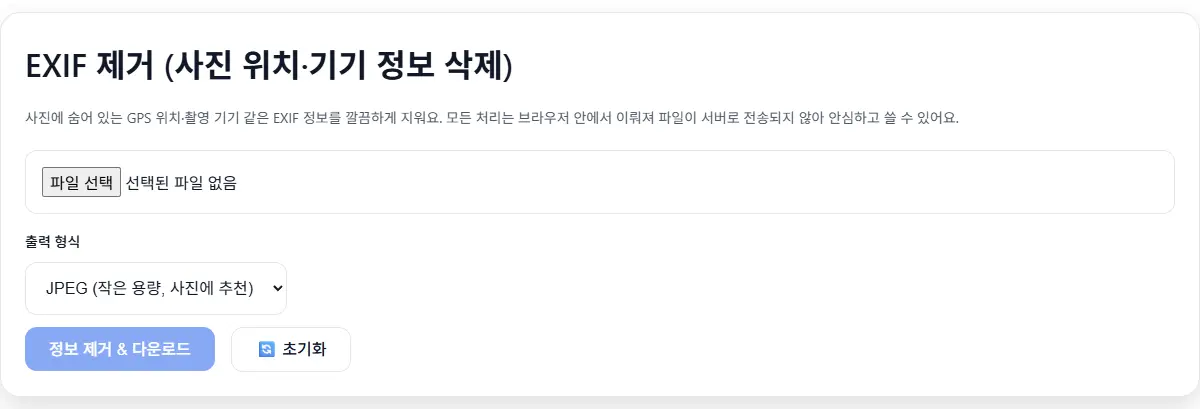
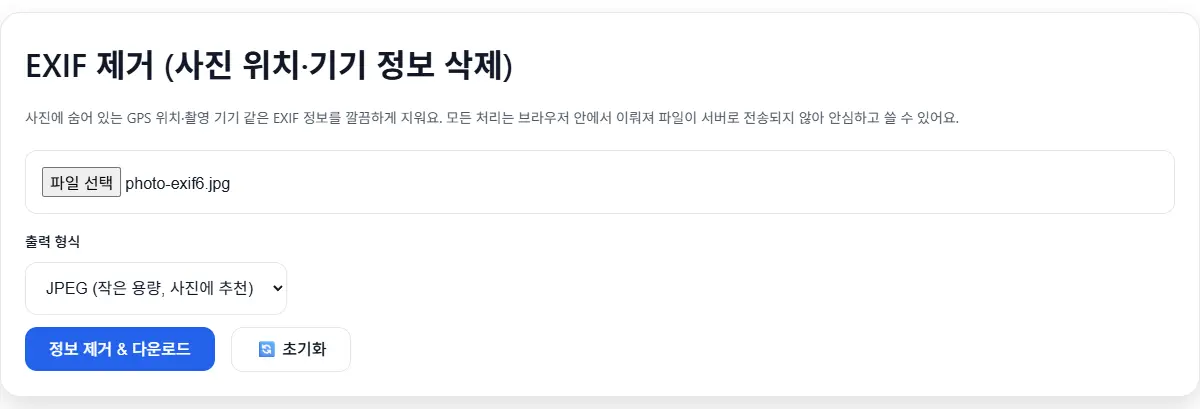
- 사진을 선택합니다. 아이폰 HEIC 사진도 바로 넣을 수 있습니다.
- 출력 형식을 고릅니다. 일반 사진은 JPEG, 화면 캡처나 글자가 많은 이미지처럼 번짐 없이 보관하고 싶을 때만 PNG를 고릅니다.
- ‘정보 제거 & 다운로드’를 누르면 정보가 빠진 새 파일이 저장됩니다. 원본 파일은 그대로 남으니, 올릴 때 새 파일을 골랐는지 이름으로 구분하세요.
찍을 때부터 위치가 남지 않게 하는 설정
- 아이폰 카메라 — 설정 → 개인정보 보호 및 보안 → 위치 서비스 → 카메라에서 ‘안 함’을 고르면 이후 찍는 사진에 위치가 기록되지 않습니다.
- 아이폰에서 보낼 때만 빼기 — 사진 앱 공유 화면 위쪽의 ‘옵션’을 눌러 ‘위치’를 끄면 그 공유에서만 위치를 빼고 보냅니다(Apple 지원 문서 안내). 매번 꺼야 하므로 잊기 쉽습니다.
- 삼성 갤럭시 카메라 — 카메라 앱 설정의 ‘위치 태그’를 끄면 됩니다. 다른 제조사도 카메라 설정에 비슷한 위치 저장 항목이 있습니다.
- 윈도우 — 파일 속성 → 자세히 탭 아래의 ‘속성 및 개인 정보 제거’로 정보를 지운 사본을 만들 수 있습니다.
- 맥 — 미리보기 앱에서 도구 → 속성 보기 → GPS 탭의 ‘위치 정보 제거’를 누릅니다.
카메라 설정을 꺼도 이미 찍어 둔 사진에는 위치가 남아 있습니다. 예전 사진을 올릴 때는 위 방법 중 하나로 반드시 한 번 지우세요. 화면에 찍힌 택배 송장, 현관 호수, 차량 번호판은 파일 정보가 아니라 그림 자체이므로 모자이크·블러로 따로 가려야 합니다. 자세한 방법은 사진 얼굴·개인정보 모자이크하는 법에 정리했습니다.
올리기 전에 많이 묻는 질문
위치정보를 지우면 사진 화질이 떨어지나요?
이 도구는 사진을 다시 그려 저장하는 방식이라 JPEG로 저장하면 아주 약간의 재압축이 일어납니다. 화면에서 구분될 정도는 아니며, 화질 손실이 전혀 없어야 한다면 PNG로 저장하면 됩니다. 대신 용량이 크게 늘어납니다.
메신저나 SNS에 올리면 알아서 지워지지 않나요?
서비스와 전송 방식마다 다르고 정책도 바뀔 수 있습니다. 메일 첨부, 클라우드 공유 링크, 원본 화질 전송, 파일로 보내기는 EXIF가 그대로 남는 경우가 많으므로 올리기 전에 직접 지우는 편이 확실합니다.
화면에 보이는 얼굴이나 주소도 같이 지워지나요?
아니요. EXIF 제거는 파일 속에 숨은 정보만 지웁니다. 사진에 찍힌 얼굴·택배 송장·차량 번호판은 모자이크·블러로 따로 가려야 합니다.
사진이 서버로 전송되나요?
아니요. 읽기, 정보 제거, 저장이 모두 브라우저 안에서 이뤄져 사진이 외부로 나가지 않습니다.
바로 쓰기
- EXIF 제거(위치정보 삭제)
- 모자이크·블러 — 화면 속 개인정보 가리기
- 이미지 압축 — 처리 후 용량 줄이기