
사진 얼굴·개인정보 모자이크하는 법
모자이크를 했는데도 누군지 알아보거나, 가린 글자를 다시 읽어 내는 일이 실제로 일어납니다. 원인은 대부분 강도가 약하거나 가린 영역이 대상보다 좁은 데 있습니다. 이 글은 같은 영역을 모자이크와 블러로 각각 세 단계 강도로 처리해 남은 세부가 얼마나 되는지 수치로 비교하고, 대상별로 어떻게 가려야 하는지 정리했습니다.
무엇을 가려야 하나: 법이 말하는 개인정보
개인정보 보호법 제2조(법제처 국가법령정보센터)는 개인정보를 성명·주민등록번호뿐 아니라 영상 등을 통하여 개인을 알아볼 수 있는 정보까지 포함해 정의합니다. 사진 속 얼굴은 그 자체로 개인을 알아볼 수 있는 정보이고, 단독으로는 누군지 알 수 없어도 다른 정보와 쉽게 결합해 알아볼 수 있으면 개인정보에 해당합니다.
- 얼굴 — 행사·여행 사진에 함께 찍힌 다른 사람, 특히 아이 얼굴은 공개 게시 전에 가리는 것이 기본입니다.
- 문서 속 글자 — 신분증·계약서·택배 송장·처방전을 찍은 사진의 주민등록번호, 주소, 전화번호, 계좌번호.
- 차량 번호판 — 블랙박스 화면이나 주차장 사진을 중고 거래·커뮤니티에 올릴 때.
- 배경 단서 — 현관 호수, 우편물, 아파트 동 표시, 학교 이름표, 모니터 화면 속 메신저 대화.
강도별로 남은 세부 묘사량 비교
직접 그린 1200×900 사진의 같은 영역(가로·세로 8%~42%)을 모자이크·블러 도구로 드래그해 선택하고, 방식과 강도만 바꿔 처리했습니다. ‘세부 묘사량’은 가린 영역 안쪽에서 이웃 픽셀 사이 밝기 차이의 평균으로, 값이 작을수록 윤곽과 무늬가 사라졌다는 뜻입니다. ‘영역 밖 변화’는 선택하지 않은 부분이 원본과 얼마나 달라졌는지입니다.
| 설정 | 영역 안 색 수 | 세부 묘사량 | 원본 대비 남은 세부 | 영역 밖 변화 | 처리 시간 |
|---|---|---|---|---|---|
| 원본 | 996 개 | 1.36 | 기준 | 해당 없음 | 해당 없음 |
| 모자이크 · 강도 8 | 494 개 | 0.21 | 15.3% | 0.0 | 39 ms |
| 모자이크 · 강도 20 | 185 개 | 0.09 | 6.6% | 0.0 | 39 ms |
| 모자이크 · 강도 40 | 53 개 | 0.06 | 4.2% | 0.0 | 38 ms |
| 블러 · 강도 8 | 316 개 | 0.07 | 4.9% | 0.0 | 90 ms |
| 블러 · 강도 20 | 489 개 | 0.06 | 4.7% | 0.0 | 41 ms |
| 블러 · 강도 40 | 976 개 | 0.07 | 5.2% | 0.0 | 44 ms |
측정 조건: 이 사이트 /image-blur 도구로 직접 처리(2026-12-01, Chrome 157.0.8103.40 (headless) · Windows 11 (10.0.26200) · AMD Ryzen 7 3800XT 8-Core Processor). 색 수는 영역을 3px 간격으로 본 서로 다른 색의 개수입니다. 영역 밖 변화는 원본과의 평균 채널 차(0~255)입니다.
가장 약한 모자이크(강도 8)는 원본 세부의 15.3%를 남겼고, 강도 20에서 6.6%, 강도 40에서 4.2%로 줄었습니다. 블러는 강도 8에서 이미 4.9%까지 떨어져 같은 숫자에서는 블러가 훨씬 강하게 지웁니다. 모든 설정에서 영역 밖 변화는 0이었습니다. 선택한 사각형 바깥은 픽셀 하나도 바뀌지 않았다는 뜻이라, 필요한 곳만 정확히 가릴 수 있습니다. 처리 시간은 모두 0.1초 안쪽이었습니다.
색 수는 가림 정도를 판단하는 기준으로 쓰면 안 됩니다. 모자이크는 강도를 올릴수록 블록이 커져 색이 996개에서 53개까지 줄었지만, 블러는 부드러운 중간색을 새로 만들어 강도 40에서 오히려 976개로 원본과 비슷해졌습니다. 그럼에도 세부 묘사량은 5.2%에 불과했습니다. 눈으로 보기에 색이 많다고 정보가 남아 있는 것은 아닙니다.
모자이크와 블러, 대상별로 고르는 기준
모자이크의 강도 숫자는 블록 한 변의 픽셀 수입니다. 강도 8이면 8×8픽셀을 한 색으로 합칩니다. 그래서 가리는 효과는 대상 크기 대비 블록 크기로 정해집니다. 사진 속 얼굴 폭이 80픽셀인데 강도 8을 쓰면 얼굴이 가로 10칸으로 나뉘어 윤곽과 머리 모양이 남고, 아는 사람은 알아봅니다. 얼굴 폭을 4~5칸 이하로 나누도록 강도를 올리는 것이 안전합니다.
글자는 모자이크보다 더 강하게 가려야 합니다. 2020년 공개된 Depix 같은 도구는 같은 글꼴로 만든 모자이크 패턴과 비교하는 방식으로, 약하게 모자이크한 화면 캡처 속 글자를 복원해 보인 사례가 있습니다. 주민등록번호·계좌번호는 최대 강도(40)로, 글자 영역보다 위아래 여유를 넉넉히 잡아 숫자 개수와 자릿수도 짐작하기 어렵게 하세요.
블러는 같은 강도에서 세부를 더 많이 지우고 결과가 자연스러워 배경 인물처럼 ‘눈에 덜 띄게’ 처리할 때 어울립니다. 다만 일부 브라우저는 캔버스 블러를 지원하지 않는데, 이때 도구는 가리기가 조용히 빠지는 일이 없도록 자동으로 모자이크로 바꿔 처리하고 그 사실을 알려 줍니다.
여러 곳을 선택해 한 번에 가리는 순서
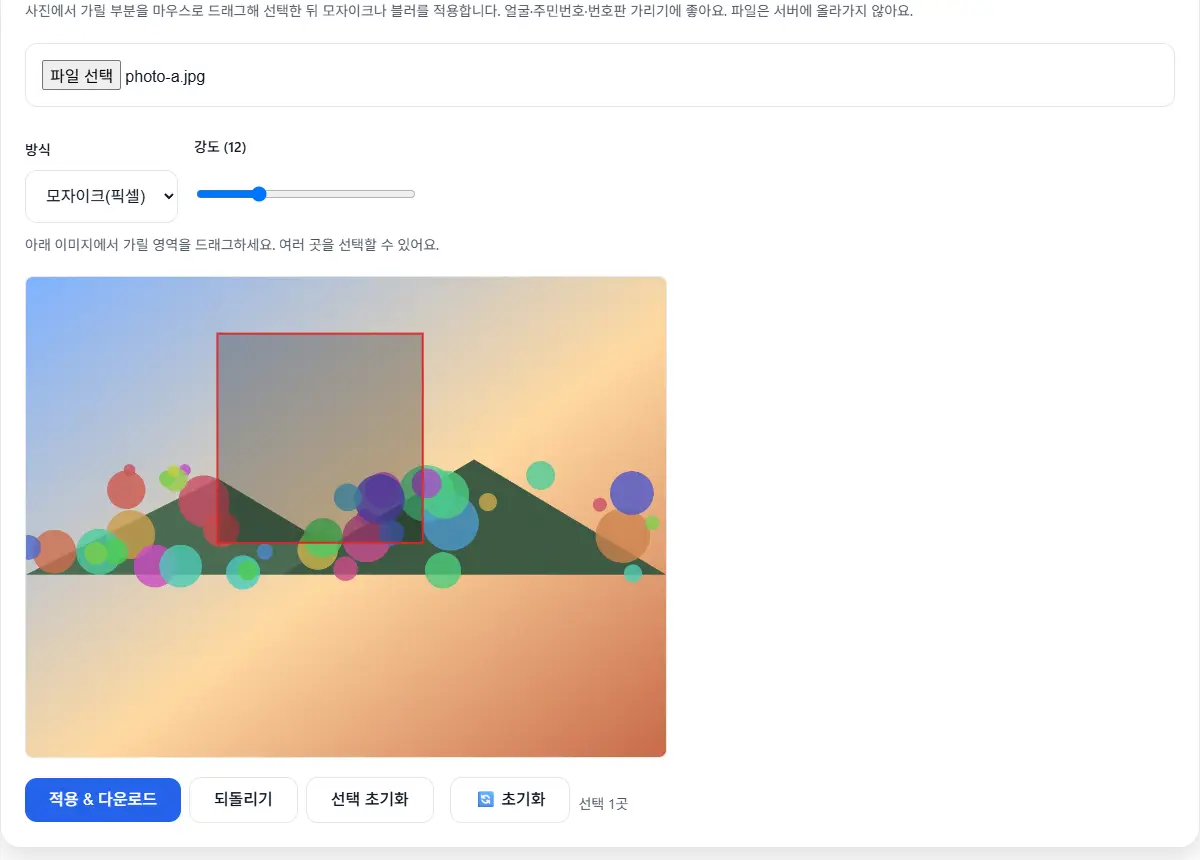
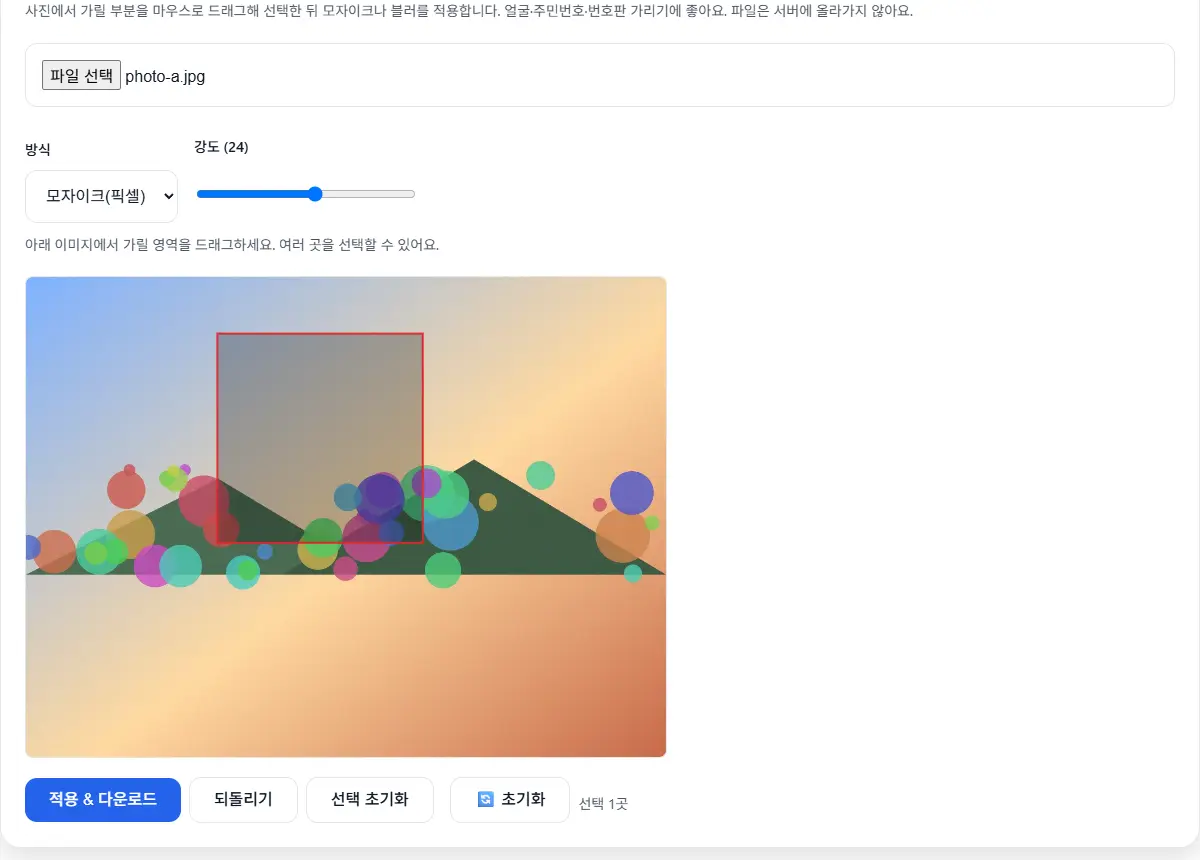
- 사진을 올리고 가릴 대상을 하나씩 드래그합니다. 얼굴·번호판·글자처럼 떨어져 있는 대상도 모두 선택한 뒤 한 번에 적용합니다.
- 잘못 그린 영역은 ‘되돌리기’로 마지막 하나만 지우고, 처음부터 다시 하려면 ‘선택 초기화’를 누릅니다. 드래그 중 사진 밖으로 나가면 그 영역은 확정되지 않고 취소됩니다.
- 방식과 강도를 정하고 적용합니다. 결과 화면에서 확대해 대상 가장자리가 삐져나오지 않았는지 확인합니다.
공유 직전에 다시 확인할 것
- 결과 용량이 커졌다 — 측정에서 117KB JPG가 처리 후 1.2~1.3MB PNG로 저장됐습니다. 결과가 무손실 PNG로 저장되기 때문입니다. 메신저 용량 제한에 걸리면 이미지 압축으로 JPG로 줄이세요. 압축해도 가린 부분이 되살아나지는 않습니다.
- 사진 속 위치 정보 — 얼굴을 가려도 사진 파일 안의 촬영 위치(GPS)는 그대로일 수 있습니다. 집 근처에서 찍은 사진이라면 EXIF 정보 삭제로 함께 지우세요. 자세한 내용은 사진 위치 정보 지우기에 정리했습니다.
- 원본 파일 관리 — 가린 사진을 공유한 뒤에도 원본은 휴대폰과 클라우드 백업에 남습니다. 공유용 파일과 원본을 혼동해 원본을 보내는 실수가 가장 흔하니, 결과 파일 이름을 바꿔 구분해 두세요.
- 반사·그림자 속 정보 — 안경·유리창·모니터에 비친 얼굴이나 화면 내용도 확대하면 읽힙니다. 가릴 대상을 찾을 때는 사진을 확대해 구석까지 훑어보세요.
바로 쓰기
- 모자이크·블러 — 드래그로 여러 영역 가리기
- EXIF 정보 삭제 — 촬영 위치·기기 정보 지우기
- 이미지 압축 — 처리 결과 용량 줄이기