
아이폰 HEIC 사진 JPG로 변환하는 법 — 무료
아이폰 사진을 윈도우 PC로 옮기거나 관공서·회사 사이트에 올리려다 .heic 파일이라 막히는 일이 흔합니다. 이 글은 어디서 왜 막히는지, 아이폰 설정으로 처음부터 피하는 방법, 이미 찍은 사진을 JPG·PNG로 바꾸는 순서, 그리고 이 사이트 변환 도구로 실제 HEIC 파일을 바꿔 본 용량·시간 결과를 정리했습니다.
.heic 파일이 막히는 곳은 정해져 있다
HEIC는 HEIF(High Efficiency Image File Format) 규격에 HEVC 압축을 쓴 사진 파일입니다. 애플은 iOS 11부터 아이폰 카메라의 기본 저장 형식을 ‘고효율’(HEIC)로 바꿨고, 삼성 갤럭시도 카메라 설정에 ‘고효율 사진’ 항목이 있어 켜 두면 HEIF로 저장됩니다. 파일 자체는 멀쩡한데, 읽는 쪽 프로그램이 이 형식을 모르면 문제가 생깁니다. 실제로 자주 막히는 곳은 다음 세 군데입니다.
- 윈도우 사진 앱·탐색기 미리보기 — 윈도우 10·11은 Microsoft Store의 ‘HEIF 이미지 확장’과 HEVC 코덱(‘HEVC 비디오 확장’, 유료)이 있어야 열립니다. 회사 PC처럼 스토어 설치가 막혀 있으면 사실상 열 방법이 없습니다.
- 웹사이트 업로드 칸 — 정부24·채용 사이트·쇼핑몰 후기처럼 ‘jpg, png, gif만 가능’이라고 적힌 곳은 확장자로 걸러서 .heic를 아예 선택하지 못하게 합니다.
- 오래된 편집 프로그램·인쇄소 — 구버전 포토샵·한글 문서 삽입·사진 인화 키오스크는 HEIC를 읽지 못해 ‘지원하지 않는 형식’ 오류를 냅니다.
반대로 아이폰·아이패드·맥, 그리고 최신 안드로이드 폰 안에서는 대부분 문제없이 열립니다. 그래서 ‘내 폰에선 되는데 PC에선 안 된다’는 상황이 생깁니다.
아이폰 설정 두 곳으로 HEIC를 처음부터 피하기
앞으로 찍을 사진이 문제라면 변환보다 설정을 바꾸는 편이 빠릅니다. 애플 지원 문서에 안내된 두 가지 설정이 있습니다.
- 설정 → 카메라 → 포맷 → ‘높은 호환성’: 이후 촬영하는 사진이 JPG로 저장됩니다. 대신 같은 장면이라도 파일이 HEIC보다 커지는 경우가 많아 저장 공간을 더 씁니다.
- 설정 → 사진 → ‘Mac 또는 PC로 전송’ → ‘자동’: 케이블로 PC에 옮길 때 아이폰이 호환되는 형식(JPG)으로 바꿔서 넘겨 줍니다. ‘원본 유지’로 되어 있으면 .heic 그대로 복사됩니다.
두 번째 설정은 케이블 전송에만 적용됩니다. 아이클라우드 웹에서 내려받거나 메신저·메일로 원본 파일을 보내면 여전히 HEIC로 올 수 있으니, 이미 받은 .heic 파일은 아래 방법으로 바꿔야 합니다.
이미 받은 HEIC를 JPG로 바꾸는 순서
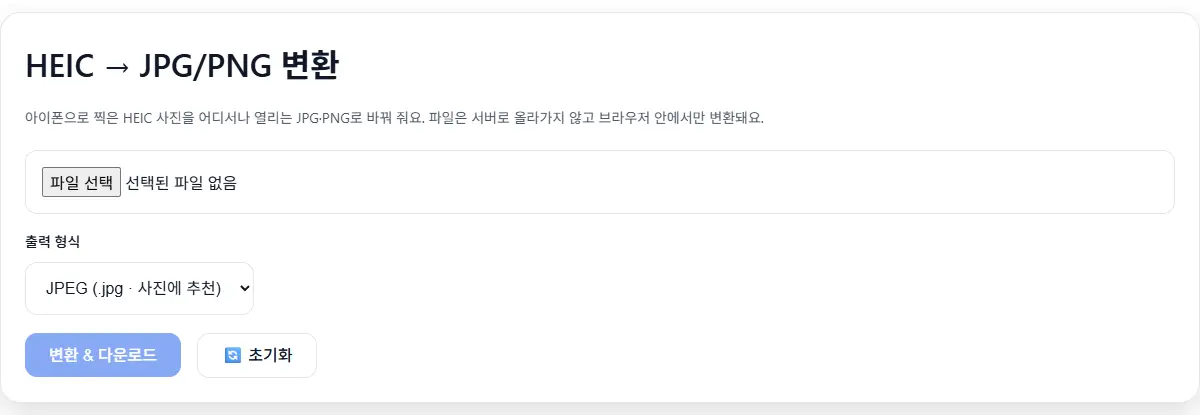
- HEIC → JPG/PNG 변환 도구를 열고 ‘파일 선택’으로 .heic(또는 .heif) 사진을 고릅니다. 여러 장을 한꺼번에 골라도 됩니다.
- 출력 형식을 고릅니다. 공유·제출용이면 JPEG, 투명 배경이나 재편집 원본이 필요하면 PNG입니다.
- ‘변환 & 다운로드’를 누르면 한 장일 때는 그림 파일 하나, 여러 장일 때는 원래 파일 이름을 살린 ZIP 하나로 저장됩니다.
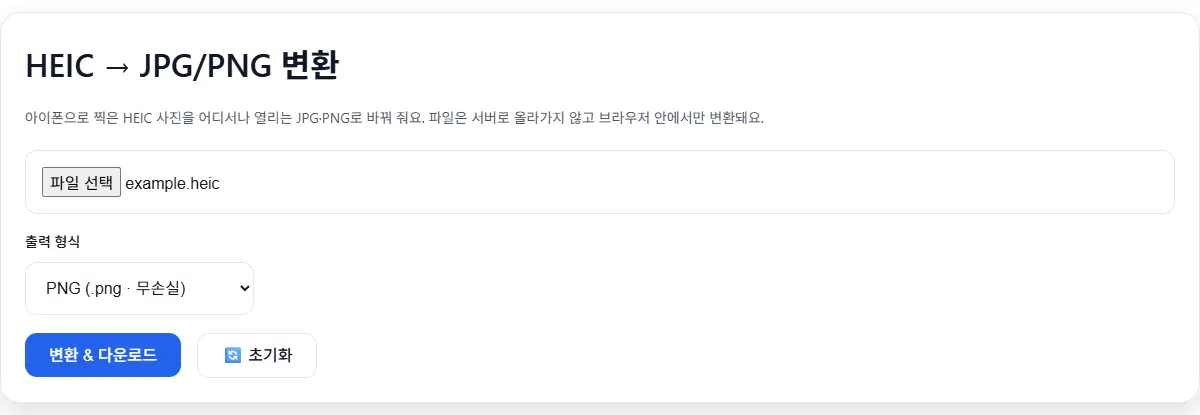
변환은 브라우저 안의 디코더(heic2any)가 처리하므로 사진이 서버로 전송되지 않습니다. 다만 첫 변환 때는 디코더를 불러오는 시간이 조금 더 걸리고, 여러 장을 넣으면 한 장씩 차례로 처리합니다. 손상된 파일이나 HEIC가 아닌 파일이 섞여 있으면 그 파일만 건너뛰고 나머지를 ZIP에 담습니다.
직접 변환해 본 결과: JPEG는 작아지고 PNG는 세 배로
‘HEIC가 JPG보다 절반 크기’라는 말이 많지만, 실제로는 원본이 어떤 화질로 저장됐는지에 따라 달라집니다. 공개된 HEIC 예제 파일(libheif 프로젝트의 example.heic, 1280×854) 한 장을 이 사이트 도구로 바꿔 측정했습니다.
| 출력 형식 | 결과 크기 | 파일 용량 | 원본 HEIC 대비 | 버튼 클릭→저장 |
|---|---|---|---|---|
| 원본 HEIC | 1,280×854 px | 701 KB | 기준 | 해당 없음 |
| JPEG (품질 92%) | 1,280×854 px | 454 KB | 0.65 배 | 862 ms |
| PNG (무손실) | 1,280×854 px | 2,246 KB | 3.20 배 | 896 ms |
측정 조건: 이 사이트 /heic-convert 도구로 직접 처리(2026-12-01, Chrome 157.0.8103.40 (headless) · Windows 11 (10.0.26200) · AMD Ryzen 7 3800XT 8-Core Processor). 첫 변환은 디코더를 내려받는 시간이 더해질 수 있습니다.
해상도는 두 형식 모두 원본과 똑같이 유지됐습니다. 이 예제는 원본 HEIC가 높은 화질로 저장된 파일이라 JPEG 쪽이 오히려 작게 나왔고, 아이폰으로 막 찍은 사진은 대개 반대로 JPEG가 더 큽니다. 눈여겨볼 점은 PNG입니다. 무손실로 모든 픽셀을 그대로 담기 때문에 같은 사진이 원본의 세 배 넘게 커졌습니다. 업로드 용량 제한(보통 2~10MB)이 있는 사이트에 낼 사진을 PNG로 바꾸면 오히려 막힐 수 있으니, 사진은 JPEG를 고르는 편이 안전합니다.
변환 뒤에 달라지는 것: 파일 이름·촬영 정보·라이브 포토
- 촬영 정보(EXIF) — 이 도구는 사진을 화면용 캔버스에 다시 그려 저장하므로 촬영 날짜·위치(GPS)·기종 정보가 결과 파일에 남지 않습니다. 위치 노출을 막는 데는 장점이지만, 사진 관리 앱에서 ‘촬영일 순 정렬’이 필요하다면 원본도 함께 보관하세요.
- 파일 이름 — 한 장만 변환하면 converted-숫자.jpg 처럼 새 이름이 붙고, 여러 장을 ZIP으로 받으면 IMG_1234.jpg 처럼 원래 이름이 유지됩니다. 제출용 파일명이 정해져 있다면 저장 후 이름을 바꾸세요.
- 라이브 포토·연속 촬영 — 라이브 포토는 정지 사진(.heic)과 짧은 영상(.mov)이 따로 저장됩니다. 변환되는 것은 정지 사진뿐이고, 움직이는 부분은 사라집니다.
변환이 안 될 때 확인할 세 가지
확장자만 .heic인 다른 파일: 메신저에서 받은 파일이 실제로는 JPG인데 이름만 .heic인 경우가 있습니다. 이때는 변환 도구가 ‘HEIC/HEIF 파일이 맞는지 확인’하라는 안내를 띄웁니다. 확장자를 .jpg로 바꿔 열어 보면 바로 열리는 경우가 많습니다.
용량이 큰 사진을 여러 장 한꺼번에: 4,800만 화소급 사진 수십 장을 한 번에 넣으면 휴대폰 브라우저는 메모리가 부족해 멈출 수 있습니다. 10장 안팎으로 나눠 변환하세요.
변환 후에도 업로드가 거절될 때: 형식이 아니라 용량이 문제인 경우입니다. JPEG로 바꾼 뒤 이미지 압축으로 가로 1920px·품질 80% 정도로 줄이면 대부분의 첨부 제한을 통과합니다. 형식별 차이는 JPG·PNG·WebP 비교 가이드에 정리해 두었습니다.
바로 쓰기
- HEIC → JPG/PNG 변환
- 이미지 압축 — 변환 후 용량 줄이기
- JPG·PNG·WebP 언제 뭘 쓸까