
인생네컷 무료로 만드는 법 — 사진관 없이 셀프 네컷 사진
부스에서 찍은 네컷은 촬영 순간이 정해져 있지만, 셀프 네컷은 이미 찍어 둔 사진 중 잘 나온 컷만 골라 붙일 수 있습니다. 대신 사진마다 비율이 달라 얼굴이 잘리거나, 칸 수보다 사진이 적어 빈칸이 생기거나, 인화했더니 크기가 애매한 문제가 자주 생깁니다. 아래 내용은 네 가지 프레임을 직접 만들어 측정한 결과를 바탕으로 합니다.
프레임 네 종류의 결과 크기 측정
직접 그린 가로 사진(1200×900)과 세로 사진(900×1200) 두 장을 인생네컷 만들기 도구에 넣고, 하단 문구에 날짜를 적은 뒤 프레임 구성만 바꿔 저장했습니다.
| 프레임 구성 | 결과 크기 | PNG 용량 |
|---|---|---|
| 세로 4컷 (1열) | 672×1,976 px | 888.9 KB |
| 세로 2컷 (1열) | 672×1,040 px | 870.6 KB |
| 2×2 (4컷) | 1,290×1,040 px | 886.1 KB |
| 2×3 (6컷) | 1,290×1,508 px | 899.6 KB |
측정 조건: 이 사이트 /photo-booth 도구로 직접 처리(2026-12-01, Chrome 157.0.8103.40 (headless) · Windows 11 (10.0.26200) · AMD Ryzen 7 3800XT 8-Core Processor). 사진은 2장만 넣었기 때문에 세 번째 칸부터는 빈 칸으로 저장됐습니다.
각 컷은 600×450 픽셀(가로 4:3) 크기로 그려지고, 바깥 여백과 칸 사이 간격, 아래쪽 문구 띠가 더해져 전체 크기가 정해집니다. 그래서 세로 4컷은 672×1976처럼 폭이 좁고 긴 띠 모양이 되고, 2×2는 1290×1040으로 가로가 약간 넓은 사각형이 됩니다. 결과는 PNG로 저장되며 네 구성 모두 870~900KB 안팎이라 메신저 전송이나 SNS 업로드에 용량 부담은 크지 않았습니다.
픽셀을 인화 크기로 바꿔 보면
인화소는 보통 300dpi(1인치당 300점)를 선명한 기준으로 봅니다. 이 기준으로 계산하면 세로 4컷 672×1976은 약 5.7×16.7cm, 2×2(1290×1040)는 약 10.9×8.8cm 크기로 인화됩니다. 부스 네컷 띠는 대개 폭 5cm 안팎에 길이 15cm 안팎이라 세로 4컷 결과를 그대로 뽑으면 비슷한 느낌이 나지만, 인화소의 기본 용지 규격과 정확히 같지는 않습니다.
- 4×6인치(약 10×15cm) 용지 한 장에 뽑을 때 — 세로 4컷 두 줄을 나란히 놓으면 폭이 약 11.4cm, 길이가 16.7cm라 10.2×15.2cm 용지를 가로·세로 모두 넘칩니다. ‘용지에 맞춤(여백 허용)’을 고르면 약 89%로 줄어 잘리지 않고 들어가며, 한 줄 폭은 5cm 남짓이 됩니다.
- 2×2 구성을 4×6 가로로 뽑을 때 — 비율이 1290:1040으로 4×6(3:2)보다 정사각형에 가까워 좌우에 흰 여백이 남거나, ‘꽉 채움’을 고르면 위아래가 잘립니다. 문구 띠가 잘리지 않도록 여백 허용을 권합니다.
- 화면으로만 볼 때 — 세로 4컷은 휴대폰 화면에 가장 크게 보이고, 2×2와 2×3은 SNS 피드에서 한눈에 보기 좋습니다.
칸이 회색으로 비어 나올 때
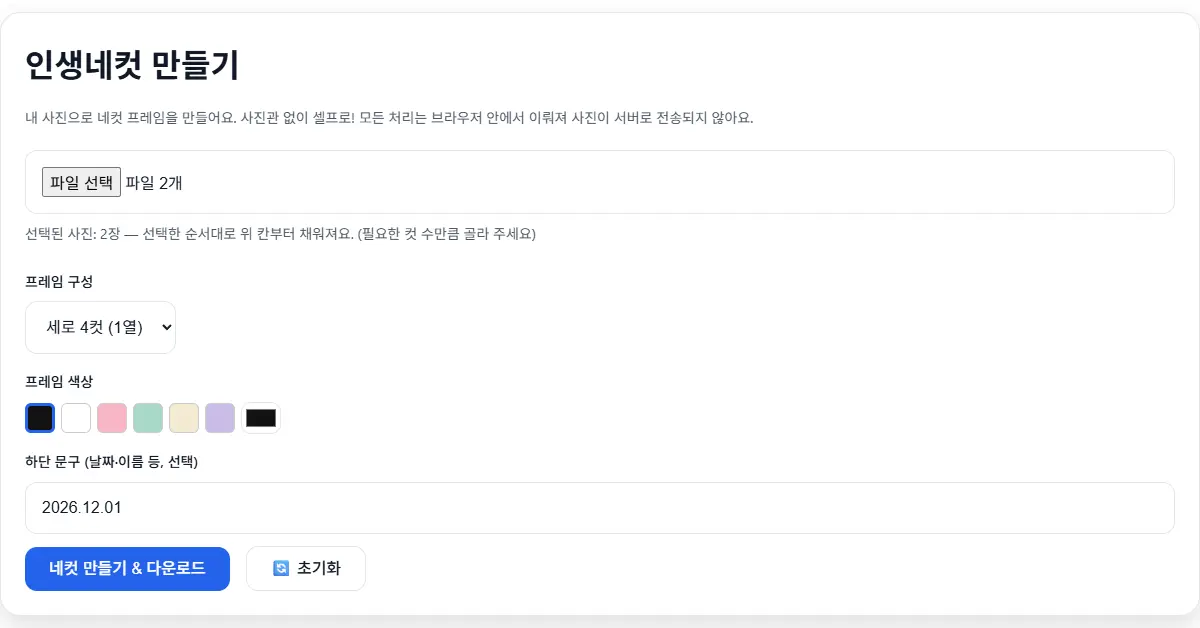
이 도구는 고른 사진을 위 칸부터 순서대로 하나씩 넣고, 사진이 칸 수보다 적으면 남는 칸을 회색으로 비워 둡니다. 같은 사진을 자동으로 반복해 채우지 않기 때문에, 세로 4컷이면 4장, 2×3이면 6장을 골라야 빈칸이 없습니다. 같은 사진을 두 번 쓰고 싶다면 파일 선택 창에서 그 사진을 복사본으로 하나 더 만들어 함께 고르면 됩니다.
칸 배치 순서는 파일 선택 창에서 고른 순서를 따릅니다. 휴대폰 갤러리에서는 터치한 순서, PC 탐색기에서는 이름 순서인 경우가 많아 원하는 순서와 다르게 들어갈 수 있습니다. 순서가 중요하다면 파일 이름 앞에 1, 2, 3, 4를 붙여 두고 한 번에 고르는 방법이 가장 확실합니다. 사진 한 장을 읽지 못한 경우에도 전체가 실패하지 않고 그 칸만 비어 저장됩니다.
얼굴이 잘리지 않게 사진 고르기
모든 칸은 가로 4:3 모양이고, 사진은 칸을 빈틈없이 채우도록 확대된 뒤 가운데를 기준으로 넘치는 부분이 잘립니다. 가로 사진은 대부분 그대로 들어가지만 세로 사진은 위아래가 크게 잘립니다. 900×1200 세로 사진을 4:3 칸에 넣으면 원래 높이의 절반을 조금 넘는 부분만 남기 때문에, 머리가 사진 위쪽에 붙어 있으면 이마나 머리가 잘려 나갑니다.
- 가능하면 처음부터 가로로 찍은 사진을 고릅니다.
- 세로 사진만 있다면 이미지 자르기에서 4:3 비율로 얼굴이 가운데 오도록 먼저 자른 뒤 넣습니다.
- 네 장의 밝기와 색이 제각각이면 띠 전체가 산만해 보입니다. 사진 필터로 같은 필터를 미리 적용하면 한 번에 찍은 듯한 통일감이 납니다.
프레임 색과 하단 문구 다루기
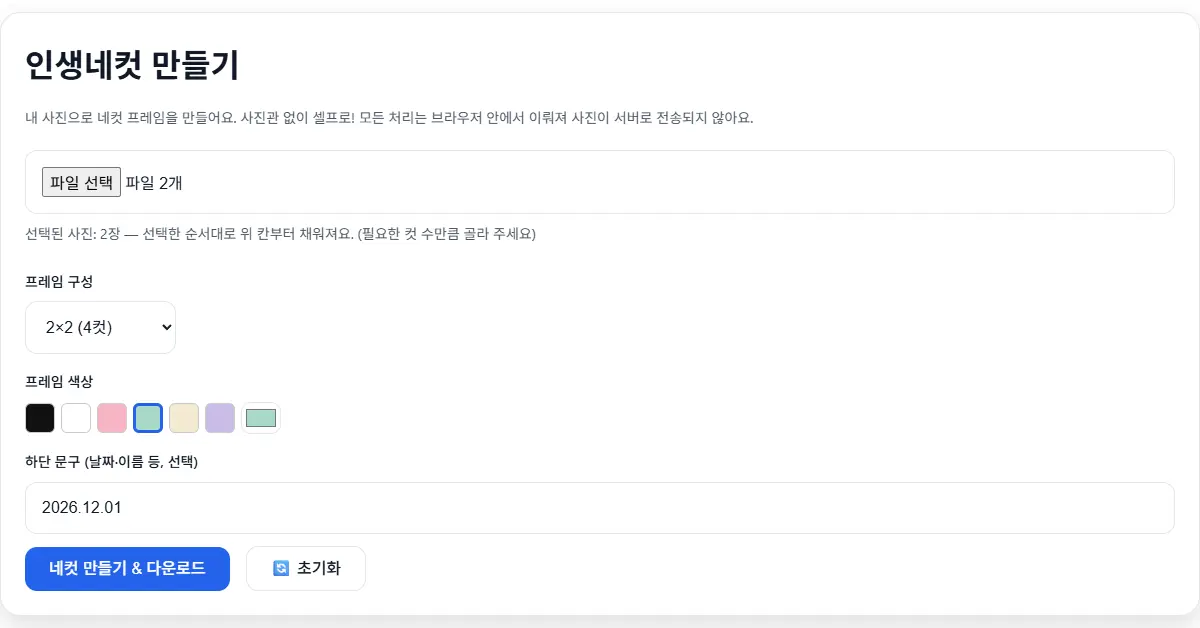
하단 문구의 글자색은 프레임 색에 따라 자동으로 정해집니다. 블랙처럼 어두운 프레임에는 흰 글자, 화이트·크림처럼 밝은 프레임에는 짙은 회색 글자가 쓰여 따로 고를 필요가 없습니다. 문구 칸을 비워 두면 기본 표기가 들어가고, 날짜·장소·이름을 적으면 그 문구가 가운데 정렬로 들어갑니다. 문구는 30px 글씨 한 줄로 그려지고 줄바꿈이나 자동 축소가 없습니다. 입력 칸은 30자까지 받지만, 폭이 672px인 세로 4컷에서는 한글 20자 남짓을 넘기면 양 끝이 잘리므로 날짜와 짧은 이름 정도로 줄이세요.
프레임 색은 사진 분위기에 맞춰 고르면 됩니다. 실내 조명 아래에서 찍은 노란 기가 도는 사진은 크림·핑크가, 야외 낮 사진은 화이트·민트가 잘 어울립니다. 어두운 밤 사진은 블랙 프레임이 사진 안의 어둠과 이어져 경계가 덜 거슬립니다. 컷마다 동그란 얼굴 스티커처럼 꾸미고 싶다면 원형 자르기로 만든 이미지를 따로 붙이거나, 자유 배치가 필요할 때는 사진 콜라주가 더 맞습니다.