
인스타 9분할·피드 그리드 만드는 법
9분할 그리드에서 실패하는 원인은 자르는 단계보다 올리는 단계에 있습니다. 순서를 하나만 바꿔 올려도 그림이 뒤섞이고, 조각 비율이 지금의 프로필 그리드와 맞지 않으면 경계선이 어긋나 보입니다. 아래는 4000×3000 사진 한 장을 네 가지 방식으로 나눠 본 결과와, 그 결과에서 확인한 업로드 순서 규칙입니다.
2025년 프로필 그리드 변경 이후 달라진 조각 비율
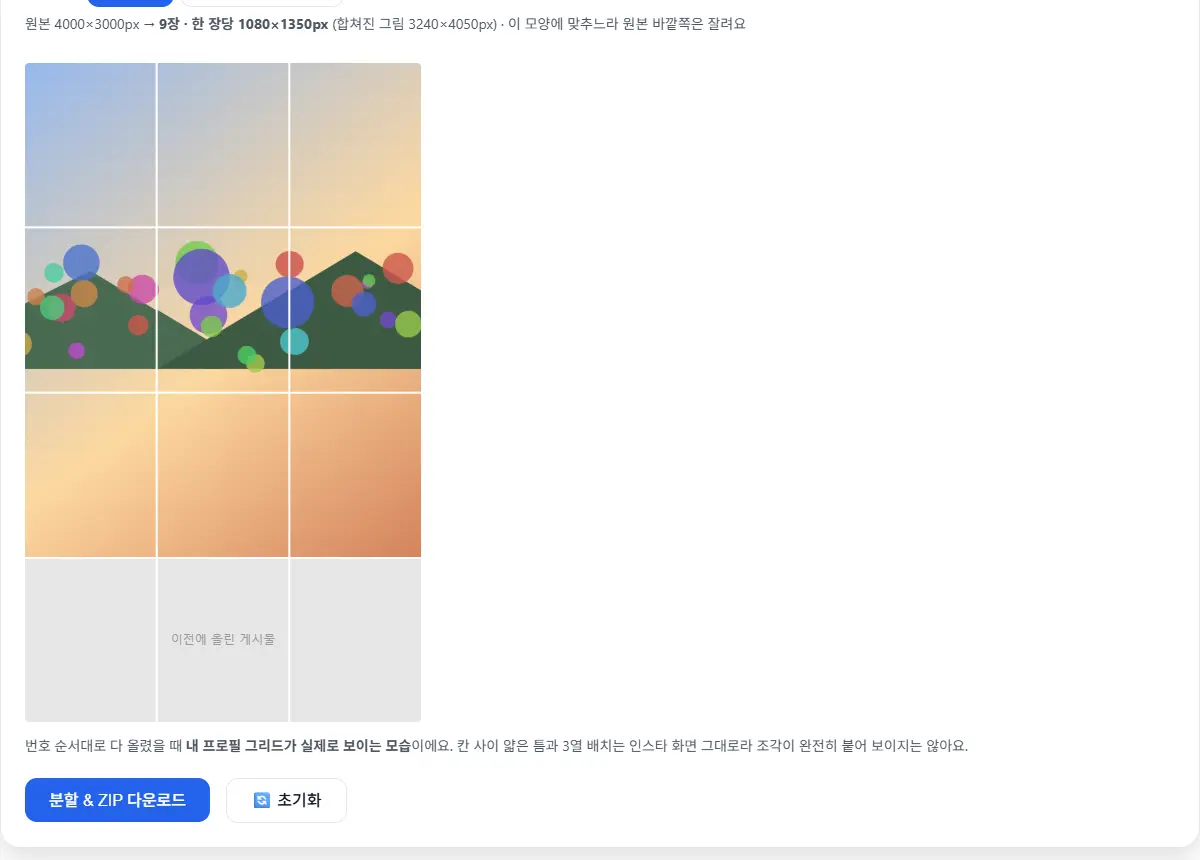
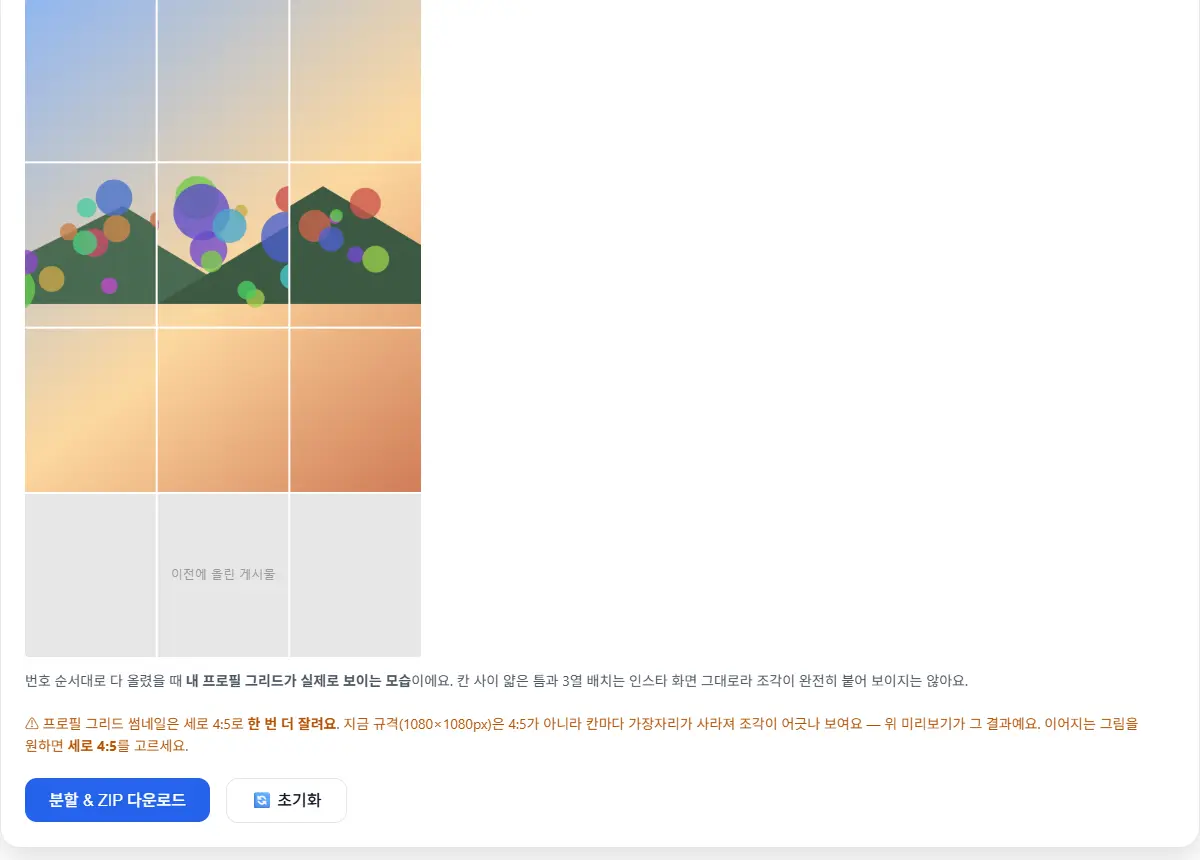
Instagram은 2025년 1월 프로필 화면의 게시물 썸네일을 정사각형에서 세로로 긴 직사각형으로 바꿨습니다(Instagram 책임자 애덤 모세리 공지). 그 전에는 1:1 정사각형으로 9등분하면 그리드에 그대로 맞았지만, 지금은 정사각형 조각을 올리면 썸네일이 좌우를 잘라 보여 주기 때문에 조각과 조각 사이의 그림이 이어지지 않습니다.
피드 게시물 자체는 Instagram 고객센터 기준으로 가로 1080px까지, 가로세로 비율 1.91:1(가로형)부터 4:5(세로형) 사이를 받습니다. 그래서 이 도구는 한 칸 규격 기본값을 세로 4:5, 1080×1350px로 둡니다. 예전 감성의 정사각 9분할을 원하면 1:1(1080×1080px)도 고를 수 있지만, 프로필 화면에서는 위에서 말한 대로 한 번 더 잘린다는 경고가 표시됩니다.
네 가지 분할로 나눠 본 조각 수·크기·ZIP 용량
직접 그린 4000×3000(약 2.3MB) JPG를 이미지 분할 도구에 넣고, 규격 맞추는 법은 ‘잘라 채우기’, 저장 형식은 JPG로 고정한 채 분할 방식과 한 칸 규격만 바꿨습니다.
| 분할 방식 | 조각 수 | 조각 한 장 크기 | ZIP 용량 |
|---|---|---|---|
| 9분할 · 4:5 | 9 장 | 1,080×1,350 px | 2.23 MB |
| 9분할 · 1:1 | 9 장 | 1,080×1,080 px | 1.85 MB |
| 6분할 · 4:5 | 6 장 | 1,080×1,350 px | 1.52 MB |
| 가로 캐러셀 1×3 · 4:5 | 3 장 | 1,080×1,350 px | 0.78 MB |
측정 조건: 이 사이트 /image-split 도구로 직접 처리(2026-12-01, Chrome 157.0.8103.40 (headless) · Windows 11 (10.0.26200) · AMD Ryzen 7 3800XT 8-Core Processor). 시험 사진은 잡음을 섞은 합성 이미지라 실제 사진은 ZIP 용량이 다를 수 있습니다.
조각은 모두 Instagram이 그대로 받는 1080px 폭으로 나왔습니다. 9분할 4:5의 ZIP은 2.23MB, 같은 9분할을 1:1로 자르면 조각이 짧아져 1.85MB였습니다. 가로 4000 사진을 9분할 4:5(전체 3240×4050 비율)로 채우려면 세로로 긴 영역만 쓰게 되므로, 원본의 좌우 상당 부분이 잘려 나갑니다. 미리보기에 표시되는 자르는 위치를 꼭 확인하세요.
ZIP 안 첫 파일 이름도 방식마다 달랐습니다. 9분할은 01_r3c3.jpg(3행 3열, 오른쪽 아래), 6분할은 01_r2c3.jpg(2행 3열), 가로 캐러셀은 01_r1c1.jpg(왼쪽 첫 칸)가 1번으로 붙었습니다. 이 차이가 다음 절에서 설명할 업로드 순서의 핵심입니다.
오른쪽 아래 조각부터 올려야 하는 이유
프로필 그리드는 가장 최근 게시물을 왼쪽 위에 놓고 오래된 게시물을 오른쪽 아래로 밀어냅니다. 따라서 완성 그림의 왼쪽 위 조각은 맨 마지막에 올려야 하고, 오른쪽 아래 조각이 첫 게시물이 되어야 합니다. 도구의 ‘올리는 순서’를 피드 그리드로 두면 파일 이름 앞 번호가 이 역순으로 붙으므로, 01부터 차례로 하나씩 게시하면 됩니다. ZIP 안에는 이 순서를 적은 READ-ME_업로드순서.txt 파일도 함께 들어 있어, 휴대폰으로 옮긴 뒤 헷갈릴 때 다시 볼 수 있습니다.
- 한 게시물에 여러 장을 묶어 올리면 안 됩니다. 캐러셀로 묶으면 그리드에는 첫 장 하나만 썸네일로 보입니다. 9분할은 게시물 아홉 개를 따로 만들어야 합니다.
- 고정(핀) 게시물이 있으면 그림이 그만큼 밀립니다. 아홉 장을 연달아 올리면 기존 게시물 수와 상관없이 맨 위 세 줄을 새 조각이 차지합니다. 그런데 프로필 상단에 고정한 게시물(최대 3개)은 항상 왼쪽 위 칸을 먼저 차지하므로, 고정이 1개면 조각 전체가 한 칸씩 뒤로 밀려 줄이 어긋납니다. 올리기 전에 고정을 풀어 두거나, 고정 3개를 유지해 한 줄을 통째로 비워 두세요.
- 중간에 다른 글을 올리면 그림이 깨집니다. 아홉 개를 연속으로 올린 뒤에 다른 게시물을 올리세요. 이후 새 글이 3개씩 쌓일 때만 그림이 온전하게 한 줄씩 내려갑니다.
가로 캐러셀은 순서가 정반대
가로 캐러셀은 한 게시물 안에 여러 장을 담아 옆으로 넘겨 보는 방식이라, 사람이 읽는 순서대로 왼쪽 조각부터 넣어야 합니다. 측정에서도 이 방식만 01_r1c1.jpg, 즉 왼쪽 첫 조각이 1번이었습니다. 파노라마나 긴 가로 사진을 넘길 때 그림이 이어지도록 보여 주고 싶다면 이 방식이 맞습니다. Instagram 캐러셀은 한 게시물에 최대 20장까지 담을 수 있습니다.
조각 경계가 어긋나 보일 때 점검 순서
- 한 칸 규격 확인 — 1:1로 만든 조각이면 그리드 썸네일에서 좌우가 잘립니다. 4:5로 다시 나누세요.
- 업로드 화면에서 자르기 확인 — 업로드할 때 앱이 기본으로 정사각형 자르기를 걸어 두는 경우가 있습니다. 원본 비율 버튼을 눌러 조각 전체가 들어가게 한 뒤 게시합니다.
- 필터·보정 통일 — 조각마다 다른 필터를 쓰면 경계에서 색이 끊깁니다. 보정이 필요하면 분할 전에 원본 한 장에 적용하세요.
- 원본 해상도 확인 — 9분할 4:5는 원본에서 3240×4050 비율 영역이 필요합니다. 그보다 작은 사진은 조각이 확대되어 흐려집니다. 너무 작다면 6분할이나 캐러셀로 바꾸는 편이 낫습니다.
사진 전체를 자르지 않고 담고 싶다면 규격 맞추는 법을 ‘여백 두고 전체 담기’로 바꾸고 여백 색을 고르면 됩니다. 이때는 그림이 잘리지 않는 대신 바깥에 띠가 생깁니다. 조각 하나하나를 다른 사진으로 꾸미고 싶다면 분할 대신 사진 콜라주로 한 장을 먼저 만들고 그 결과를 나누는 방법도 있습니다. 저장 형식은 JPG를 권합니다. PNG는 무손실이라 용량이 크고, 업로드 과정에서 어차피 다시 압축됩니다.