
PDF에 워터마크 넣어 무단 사용 막기 — 문구·투명도 고르는 법과 실측
부동산 계약이나 회원 가입 때 신분증 사본을 PDF로 보내야 할 때, 공들여 만든 포트폴리오나 강의 자료를 공유할 때, 그 파일이 원래 목적 밖에서 돌아다니지 않을까 걱정됩니다. 쪽마다 “○○ 제출용”이나 “대외비” 같은 문구를 비스듬히 깔아 두면 파일이 다른 곳에 쓰이기 어렵고, 퍼지더라도 출처와 용도가 드러납니다. 이 글은 효과 있는 문구를 정하는 법, 불투명도·크기 기준, 워터마크가 막아 주지 못하는 부분, 그리고 넣은 뒤 용량이 얼마나 늘어나는지 직접 잰 결과를 다룹니다.
워터마크 문구 정하는 요령
- 용도와 받는 곳을 함께 적기 — 신분증 사본에는 그냥 “사본”보다 “○○부동산 계약 제출용 2026.12”처럼 받는 곳과 날짜를 넣어야 다른 곳에 재사용하기 어렵습니다. 이 문구가 찍힌 사본으로 다른 가입이나 대출 신청을 하려 하면 바로 눈에 띕니다.
- 짧게 끊기 — 이 도구는 문구를 한 줄로 쪽 가운데에 대각선으로 놓고, 쪽 너비의 90%를 넘으면 글자 크기를 자동으로 줄입니다. 문구가 길면 글자가 작아지니 20자 안쪽이 무난합니다.
- 배포 자료에는 이름이나 출처 — 강의 자료·포트폴리오라면 작성자 이름이나 사이트 주소를 넣어 출처를 남깁니다. 저작권은 창작과 동시에 생기고 따로 등록하거나 표시하지 않아도 보호된다고 한국저작권위원회가 안내하고 있으니, 워터마크는 권리를 만드는 것이 아니라 출처를 알리는 장치입니다.
- 내부 문서에는 등급 표시 — “대외비”, “CONFIDENTIAL”, “초안”처럼 취급 기준을 알리는 문구는 실수로 밖에 나갔을 때 받은 사람이 문서 성격을 바로 알게 합니다.
PDF 워터마크 도구 사용 순서
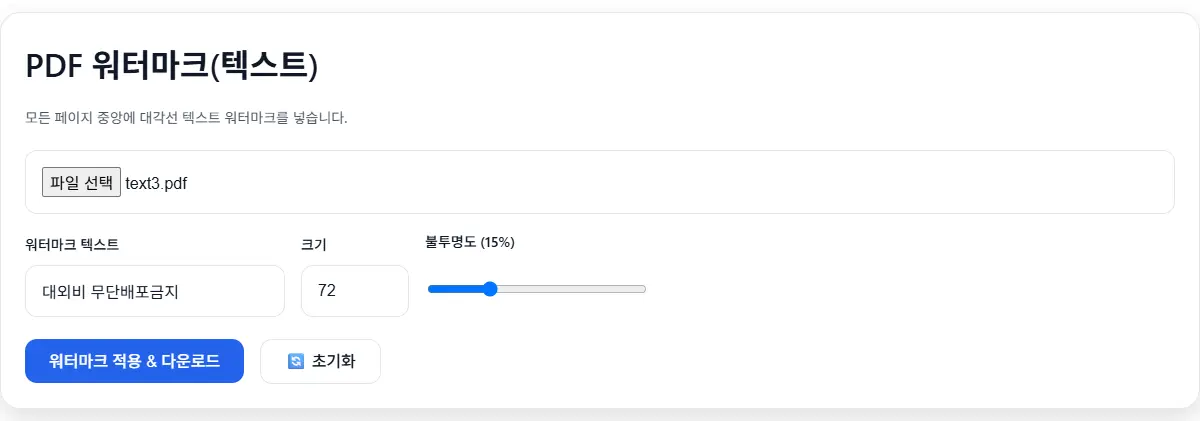
- PDF 워터마크를 열고 PDF를 고릅니다.
- ‘워터마크 텍스트’에 문구를 적습니다. 기본값은 CONFIDENTIAL입니다.
- ‘크기’(8~120, 기본 36)와 ‘불투명도’(5~50%, 기본 15%)를 정합니다.
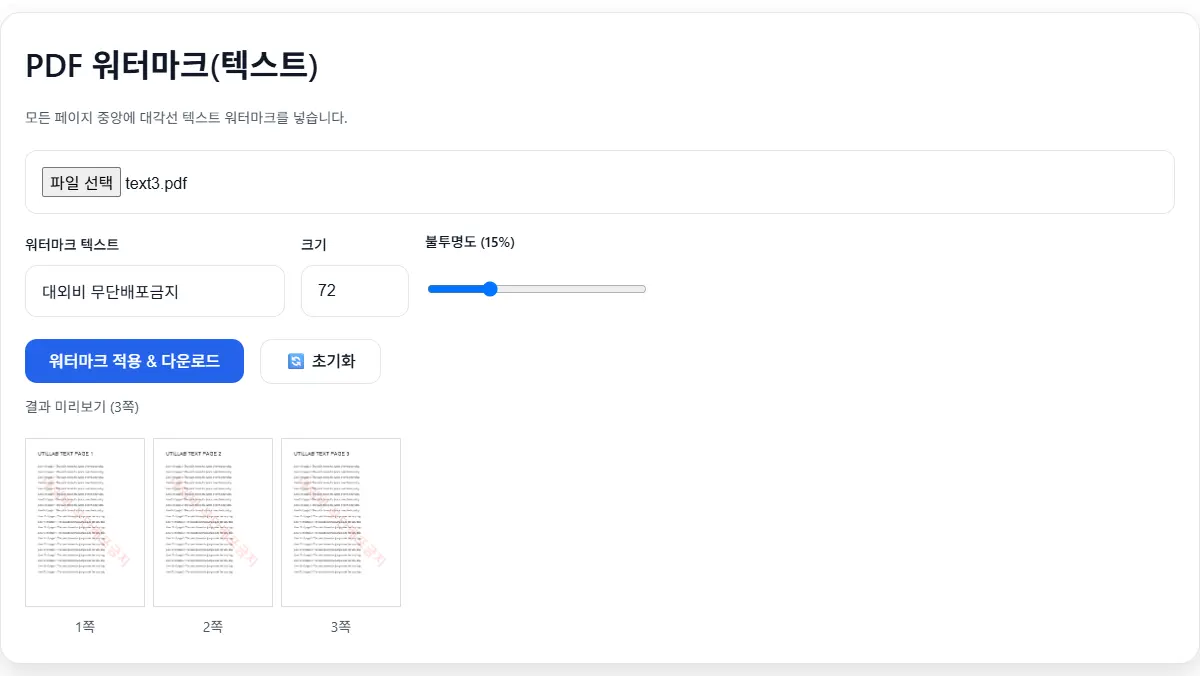
- ‘워터마크 적용 & 다운로드’를 누르면 모든 쪽에 같은 워터마크가 들어간 PDF가 저장되고, 앞 12쪽까지 결과 미리보기가 나타납니다.
불투명도·크기 기준
- 읽히는 문서는 10~20% — 계약서·자료처럼 상대가 내용을 읽어야 하는 문서는 본문이 가려지지 않는 선에서 낮게 둡니다. 기본 15%가 이 범위입니다.
- 신분증 사본은 30% 이상 — 신분증처럼 작은 사진·글자가 핵심인 문서는 오히려 진하게 넣어 워터마크를 지우거나 잘라 내기 어렵게 합니다. 사진과 주민등록번호 위를 지나가도록 크기를 키웁니다.
- 크기는 미리보기로 판단 — 크기 값은 글자 크기(pt) 기준이라 문구 길이에 따라 차지하는 면적이 달라집니다. 대각선이 쪽을 거의 가로지를 정도가 지우기 어렵고, 너무 작으면 잘라 내기 쉽습니다.
- 스캔 문서 주의 — 배경이 누런 스캔 문서에서는 빨간 문구가 덜 보일 수 있습니다. 미리보기에서 옅으면 불투명도를 5%씩 올립니다.
문구·문서 종류별 워터마크 용량 측정
직접 만든 3쪽 텍스트 PDF, 3쪽 스캔 PDF, 100쪽 텍스트 PDF에 문구와 크기를 바꿔 가며 워터마크를 넣고 결과를 쟀습니다. 처리 시간에는 결과 미리보기를 그리는 시간이 포함됩니다.
| 문서 · 설정 | 쪽 수 | 원본 용량 | 결과 용량 | 늘어난 용량 | 처리 시간 |
|---|---|---|---|---|---|
| 텍스트 3쪽 · 기본값(CONFIDENTIAL) | 3 쪽 | 2.8 KB | 11.9 KB | 9.1 KB | 0.35 초 |
| 텍스트 3쪽 · 한글 문구 크게 | 3 쪽 | 2.8 KB | 26.8 KB | 24.0 KB | 0.52 초 |
| 스캔 3쪽 · 한글 문구 | 3 쪽 | 553.7 KB | 563.5 KB | 9.8 KB | 0.60 초 |
| 100쪽 문서 · 기본값 | 100 쪽 | 71.3 KB | 97.9 KB | 26.6 KB | 0.58 초 |
측정 조건: 이 사이트 /pdf-watermark 도구로 직접 처리(2026-12-01, Chrome 157.0.8103.40 (headless) · Windows 11 (10.0.26200) · AMD Ryzen 7 3800XT 8-Core Processor). 문구 그림은 기기 글꼴로 그리므로 운영체제에 따라 용량이 조금 달라질 수 있습니다.
워터마크로 늘어나는 용량은 문서 크기가 아니라 문구 그림 크기에 따라 달라졌습니다. 같은 3쪽 문서라도 크기 36의 영문 문구는 약 9KB, 크기 72의 한글 문구는 약 24KB가 늘었습니다. 100쪽 문서는 3쪽 문서보다 약 18KB 더 늘었는데, 문구 그림은 한 번만 저장되고 쪽마다 그 그림을 가리키는 짧은 지시가 추가되기 때문입니다. 560KB가 넘는 스캔 문서에서는 늘어난 비율이 2%도 되지 않았습니다. 처리 시간은 100쪽 문서도 0.6초 안쪽이었습니다.
워터마크가 막지 못하는 것
워터마크는 표시일 뿐 잠금장치가 아닙니다. 이 도구의 워터마크는 그림 한 장으로 들어가므로 PDF 편집 프로그램에서 그 그림 개체를 골라 지울 수 있고, 워터마크가 없는 여백 부분을 잘라 쓸 수도 있습니다. 편집 프로그램으로 쉽게 지워지지 않게 하려면 워터마크를 넣은 PDF를 JPG 이미지로 바꾼 뒤 다시 PDF로 묶는 방법이 있습니다. 쪽 전체가 한 장의 사진이 되어 워터마크와 본문이 합쳐지지만, 글자 검색·복사가 안 되고 텍스트 문서는 용량이 커집니다.
문서를 아예 열지 못하게 하거나 인쇄를 막는 것은 PDF 암호·권한 설정의 영역이고 워터마크와는 별개입니다. 권한 제한도 그것을 무시하는 프로그램에서는 지켜지지 않으니, 어떤 방법이든 ‘받은 사람이 마음먹으면 우회할 수 있다’는 전제로 보낼 정보를 고르는 것이 안전합니다. 또 워터마크를 넣기 전 원본 PDF는 그대로 남으니, 원본은 본인 기기에만 두고 워터마크본만 보내는 습관이 가장 중요합니다. 신분증 사본이라면 주민등록번호 뒷자리처럼 상대가 요구하지 않은 정보는 워터마크 전에 가리는 것도 함께 확인하세요.
쪽마다 위치를 정한 작은 표시가 필요하면 PDF 텍스트 스탬프(색·위치 지정), 회사 로고를 깔고 싶다면 PDF 로고·이미지 워터마크를 쓰면 됩니다. 서명과 함께 넣는 경우는 PDF 서명·도장 가이드를 참고하세요.
PDF 워터마크 질문
워터마크 색이나 각도를 바꿀 수 있나요?
PDF 워터마크 도구는 빨간색, 45° 대각선, 쪽 가운데로 고정입니다. 색과 위치를 직접 정하려면 PDF 텍스트 스탬프를, 회사 로고 같은 그림을 넣으려면 PDF 로고·이미지 워터마크를 쓰세요.
한글 문구도 깨지지 않나요?
깨지지 않습니다. 문구를 기기에 설치된 글꼴로 그림처럼 그린 뒤 넣기 때문에 한글·기호도 화면에 보이는 그대로 들어갑니다. 대신 결과 PDF에서 워터마크 글자는 검색이나 복사가 되지 않습니다.
워터마크를 넣으면 원본 글자가 안 보이지 않나요?
기본 불투명도 15%에서는 본문을 읽는 데 지장이 거의 없습니다. 본문이 작은 글씨이거나 사진이 많은 문서라면 10% 안팎으로 낮추고, 미리보기에서 확인한 뒤 저장하세요.
바로 해 보기
- PDF 워터마크 — 모든 쪽에 대각선 문구 넣기
- PDF 텍스트 스탬프 — 색·위치를 정한 문구 표시
- PDF 로고·이미지 워터마크 — 로고 그림을 쪽마다