
사진 속 글자 추출하는 법 (OCR)
OCR(광학 문자 인식)로 뽑은 글자가 ‘TEE’, ‘=X oly’ 같은 엉뚱한 문자열로 나오는 경우가 많습니다. 대부분은 사진 탓이 아니라 언어 설정 하나 때문입니다. 이 글은 글자를 직접 그려 만든 문서 사진을 언어 설정과 해상도를 바꿔 가며 인식해 본 결과를 바탕으로, 어떤 설정에서 무엇이 틀리는지와 결과를 어떻게 검토해야 하는지 정리했습니다.
언어 설정에 따라 한글이 통째로 사라진다
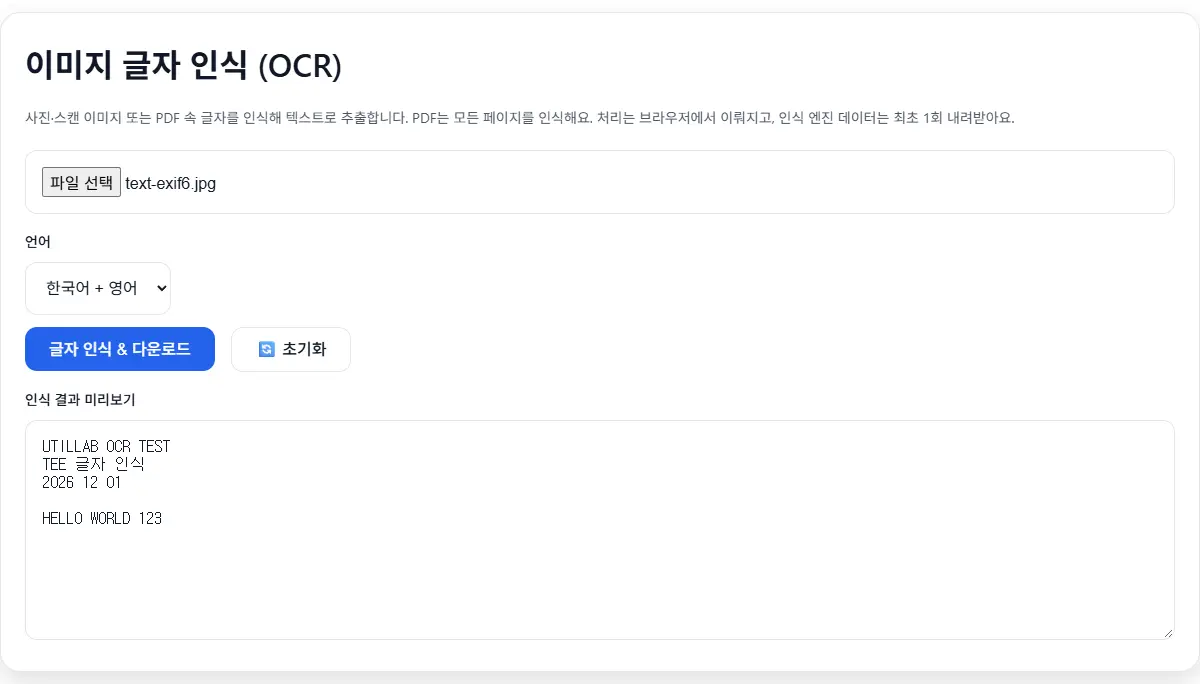
시험 이미지에는 영어 대문자 줄, 한글 줄(‘유틸랩 글자 인식’), 숫자 줄, 영어와 숫자가 섞인 줄 네 줄을 넣었습니다. 휴대폰으로 세로로 찍은 사진처럼 EXIF 회전값 6을 넣어 두었고,이미지 글자 인식(OCR) 도구에 그대로 올려 인식했습니다. 정확도는 공백을 뺀 정답 글자와 결과를 비교해 틀린 글자 비율을 뺀 값입니다.
| 조건 | 입력 크기 | 파일 용량 | 언어 설정 | 전체 정확도 | 한글 인식 | 인식 시간 |
|---|---|---|---|---|---|---|
| 원본 1500×2000 (EXIF 회전 6) · kor+eng | 1,500×2,000 px | 82.7 KB | 한국어+영어 | 92.9% | 4/7 자 | 739 ms |
| 원본 1500×2000 (EXIF 회전 6) · eng | 1,500×2,000 px | 82.7 KB | 영어만 | 83.3% | 0/7 자 | 579 ms |
| 축소본 600×800 · kor+eng | 600×800 px | 20.9 KB | 한국어+영어 | 92.9% | 4/7 자 | 422 ms |
| 축소본 600×800 · eng | 600×800 px | 20.9 KB | 영어만 | 81.0% | 0/7 자 | 308 ms |
측정 조건: 이 사이트 /ocr 도구로 직접 처리(2026-12-01, Chrome 157.0.8103.40 (headless) · Windows 11 (10.0.26200) · AMD Ryzen 7 3800XT 8-Core Processor). 정확도 = (1 − 편집거리 ÷ 정답 길이) × 100. 인식 엔진 데이터는 미리 내려받아 둔 상태에서 잼.
‘영어만’으로 두면 한글 7자 중 한 글자도 나오지 않았습니다. 엔진이 한글을 모르기 때문에 비슷하게 생긴 영문·기호(‘2A 24’, ‘=X oly’)로 억지로 맞춰 냅니다. 영어와 숫자 줄은 두 설정 모두 완벽하게 읽었으므로, 문서에 한글이 한 글자라도 있으면 언어는 반드시 ‘한국어 + 영어’로 둬야 합니다. 반대로 영문 영수증·영어 논문처럼 한글이 전혀 없을 때만 ‘영어’로 바꾸면 조금 더 빠릅니다.
‘한국어 + 영어’에서도 한글 줄의 첫 단어 ‘유틸랩’은 ‘TEE’나 ‘FEY’로 나왔습니다. 받침이 있는 세 글자 고유명사처럼 사전에 없는 낱말은 틀리기 쉽고, ‘글자 인식’처럼 흔한 낱말은 맞혔습니다. 사람 이름·상호·제품명은 결과를 그대로 믿지 말고 원본과 한 글자씩 대조하세요.
해상도를 줄여도 정확도가 그대로였던 이유
1500×2000 원본을 600×800으로 줄여 용량을 4분의 1로 만들었는데도 ‘한국어 + 영어’ 정확도는 같았고 인식 시간은 오히려 짧아졌습니다. 시험 문서는 흰 바탕에 큰 글씨라 축소본에서도 글자 높이가 충분했기 때문입니다. 인식 엔진이 보는 것은 사진 전체 픽셀 수가 아니라 글자 한 줄의 높이입니다. 이 사이트 도구가 쓰는 Tesseract 엔진의 공개 문서(tesseract-ocr 프로젝트의 인식 품질 개선 안내)는 종이 문서라면 300dpi 이상으로 스캔하라고 권하고, 글자 크기가 일정 수준 아래로 작아지면 정확도가 급격히 떨어진다고 설명합니다.
- A4 한 장을 통째로 찍은 사진 — 본문 글씨가 작아 사진을 줄이면 바로 깨집니다. 원본 해상도 그대로 올리세요.
- 화면 캡처 — 모니터 글씨는 12~14픽셀 정도로 작습니다. 확대(Ctrl + +)한 상태에서 캡처하면 인식률이 눈에 띄게 오릅니다.
- 간판·표지판 사진 — 글자가 이미 크므로 해상도보다 기울기와 반사가 문제입니다.
세로로 찍은 사진과 PDF는 어떻게 처리되나
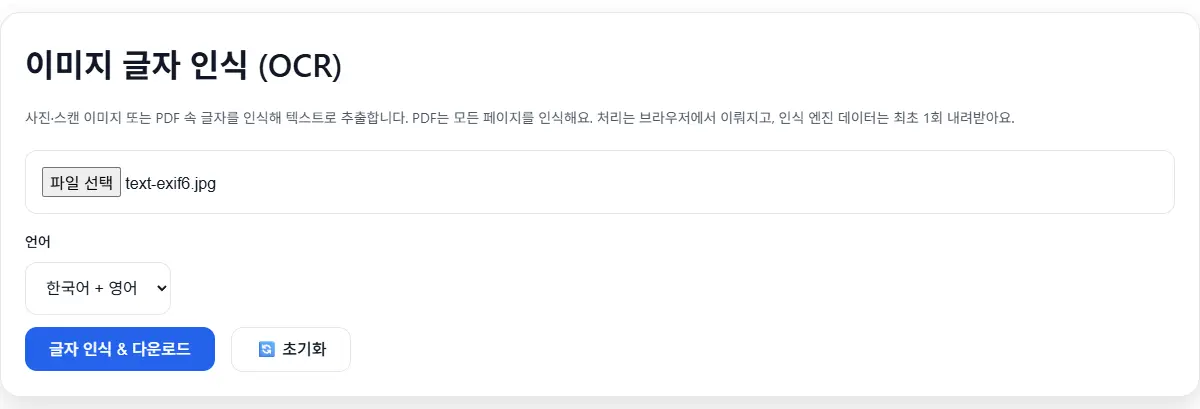
휴대폰은 세로로 찍어도 센서 방향 그대로 가로 이미지를 저장하고, ‘90도 돌려서 보라’는 회전값만 EXIF에 적어 둡니다. 회전값을 무시하는 프로그램은 글자를 옆으로 누운 채 읽어 결과가 거의 비어 나옵니다. 측정에 쓴 파일이 바로 이 상태였고, 도구가 회전값을 먼저 적용해 세운 뒤 인식했기 때문에 정상 결과가 나왔습니다. 다른 앱에서 결과가 텅 비어 나온다면 사진을 한 번 회전해 저장한 뒤 다시 시도해 보세요.
PDF를 올리면 모든 쪽을 차례로 이미지로 바꿔 인식합니다. 쪽 수만큼 시간이 늘어나므로 수십 쪽짜리는 필요한 쪽만 먼저 PDF 분할로 떼어 내는 편이 빠릅니다. 글자를 마우스로 드래그해 선택할 수 있는 PDF라면 이미 글자 정보가 들어 있으니 OCR 대신 PDF 텍스트 추출을 쓰세요. 원문 그대로 나와 오타가 생길 일이 없습니다.
결과를 받은 뒤 반드시 검토할 글자
- 숫자 0과 영문 O, 숫자 1과 영문 l·I — 계좌번호·주문번호에서 가장 흔한 오류입니다. 붙여넣기 전에 자릿수부터 세어 보세요.
- 빈 줄 — 측정 결과에도 셋째 줄과 넷째 줄 사이에 원본에 없던 빈 줄이 생겼습니다. 줄 간격이 넓은 곳을 문단 구분으로 판단하기 때문입니다.
- 표 — 칸 구분선은 사라지고 칸 내용이 한 줄로 이어 붙습니다. 표를 엑셀로 옮길 생각이라면 열 단위로 잘라 따로 인식하는 편이 정리하기 쉽습니다.
- 손글씨 — 인쇄체용 엔진이라 흘림 손글씨는 대부분 실패합니다. 또박또박 쓴 정자체 숫자 정도만 기대하세요.
인식이 거의 안 될 때 사진을 손보는 순서
- 그림자와 배경 제거 — 책상 위 종이를 비스듬히 찍었다면 문서 스캐너로 네 모서리를 맞춰 평평하게 펴고 배경을 하얗게 만든 뒤 인식합니다.
- 대비 올리기 — 연필 글씨나 빛바랜 영수증은 밝기·대비 보정에서 대비를 높여 글자를 진하게 만듭니다.
- 필요한 부분만 자르기 — 사진 가장자리의 다른 물건·무늬를 글자로 착각해 쓰레기 문자열이 섞입니다. 글자 영역만 남기면 결과가 깔끔해집니다.
- 그래도 안 되면 다시 촬영 — 흔들려 번진 글자는 보정으로 되살릴 수 없습니다. 형광등 아래에서 휴대폰을 종이와 평행하게 들고 초점을 글자에 맞춰 다시 찍는 것이 가장 빠릅니다.
처리는 모두 브라우저 안에서 이뤄져 신분증·계약서 사진도 외부로 전송되지 않습니다. 다만 인식 엔진과 언어 데이터는 처음 한 번 내려받아야 하므로 첫 사용은 몇 초에서 수십 초 더 걸리고, 그다음부터는 표의 시간처럼 1초 안쪽으로 끝납니다.
바로 쓰기
- 이미지 글자 인식(OCR) — 사진·PDF 글자 추출
- 문서 스캐너 — 인식 전 기울기·배경 보정
- PDF 텍스트 추출 — 글자 정보가 있는 PDF