
QR코드 활용법 — 와이파이·명함·메뉴까지
QR코드는 만들기는 쉬운데, 인쇄해 붙이고 나서 ‘안 찍힌다’는 말을 듣는 경우가 많습니다. 원인은 대개 넣은 내용이 길어 칸이 촘촘해졌는데 인쇄는 작게 했기 때문입니다. 이 글은 용도별 QR을 같은 크기로 직접 만들어 내용 길이에 따라 칸이 얼마나 잘아지는지 재 본 결과와, 용도별 입력 요령을 정리했습니다.
먼저 용도별로 생성기에서 어떤 종류를 고르면 되는지부터 정리합니다. 찍은 사람의 휴대폰이 바로 다음 동작(접속·저장·발신)으로 이어지게 하려면 종류 선택이 맞아야 합니다.
- 매장 손님 와이파이 — ‘와이파이 접속’. 찍으면 비밀번호를 치지 않고 바로 연결됩니다.
- 명함·자기소개 — ‘연락처(명함)’. 이름·전화·이메일이 주소록 저장 화면으로 열립니다.
- 메뉴판·설문·출석·행사 안내 — ‘텍스트 / URL’에 페이지 주소를 넣습니다.
- 예약·문의 연결 — ‘전화’나 ‘문자(SMS)’, ‘이메일’. 번호나 받는 주소가 미리 채워진 채로 열립니다.
- 찾아오는 길 — ‘위치(지도 좌표)’에 위도·경도를 넣습니다. geo: 형식을 지원하는 휴대폰(주로 안드로이드)에서는 지도 앱으로 바로 열리지만 아이폰 기본 카메라는 열지 못하는 경우가 있어, 손님이 다양하다면 지도 서비스의 장소 공유 주소를 ‘텍스트 / URL’로 넣는 편이 확실합니다.
내용 길이가 칸 크기를 바꾼다: 직접 만들어 잰 값
QR코드 규격(ISO/IEC 18004, 개발사 덴소 웨이브)은 크기를 ‘버전’으로 나눕니다. 버전 1은 한 변이 21칸이고 버전이 하나 오를 때마다 4칸씩 늘어 버전 40은 177칸입니다. 넣는 글자가 많을수록 높은 버전이 필요하고, 이미지 크기가 같다면 칸 하나는 그만큼 작아집니다. QR 코드 생성기에서 크기 256px·PNG·검정/흰색 기본값으로 네 가지 내용을 만들어 결과 파일을 분석했습니다.
| 내용 | 입력 글자 수 | QR 버전 | 한 변 칸 수 | 칸 하나 크기 | 바깥 여백 | 결과 크기 | PNG 용량 |
|---|---|---|---|---|---|---|---|
| 짧은 주소 | 23 자 | 2 | 25 칸 | 8.8 px | 18 px | 256×256 px | 3.4 KB |
| 긴 주소(추적 변수 포함) | 121 자 | 7 | 45 칸 | 5.2 px | 11 px | 255×255 px | 5.5 KB |
| 와이파이 접속 | 23 자 | 3 | 29 칸 | 7.8 px | 16 px | 256×256 px | 3.7 KB |
| 연락처(명함) | 37 자 | 7 | 45 칸 | 5.2 px | 11 px | 255×255 px | 5.7 KB |
측정 조건: 이 사이트 /qr 도구로 직접 처리(2026-12-01, Chrome 157.0.8103.40 (headless) · Windows 11 (10.0.26200) · AMD Ryzen 7 3800XT 8-Core Processor). 크기 256px 요청. 칸 하나 크기는 결과 이미지 폭을 (칸 수 + 양쪽 여백 칸)으로 나눈 값.
짧은 주소는 버전 2(25칸)로 칸 하나가 8.8픽셀이었지만, 추적 변수가 붙은 121자 주소는 버전 7(45칸)로 올라가 칸이 5.2픽셀로 줄었습니다. 같은 256px 그림 안에서 칸 크기가 40% 넘게 작아진 셈입니다. 연락처는 입력은 37자였지만 실제로는 BEGIN:VCARD 같은 정해진 머리말이 붙어 긴 주소와 같은 버전 7이 됐습니다. 명함 QR이 유난히 빽빽해 보이는 이유입니다. 칸 수가 정수라 256px을 딱 나누지 못하는 경우 결과가 255px로 1px 작게 나오는 것도 확인했습니다.
인쇄 크기 정하는 계산법
스캔 성공 여부는 ‘종이 위 칸 하나의 실제 크기’가 정합니다. 계산은 간단합니다. 인쇄할 한 변 길이를 (칸 수 + 여백 칸 수)로 나누면 됩니다. 버전 7(45칸)을 여백 포함 2cm로 찍으면 칸 하나가 0.4mm 남짓으로, 가까이 대야만 겨우 읽힙니다. 같은 QR을 4cm로 키우면 칸이 약 0.8mm가 되어 테이블 위 메뉴판 정도 거리에서는 무난합니다.
- 주소를 줄이는 것이 먼저 — utm 같은 추적 변수를 빼면 버전이 크게 내려갑니다. 측정에서 짧은 주소는 버전 2, 긴 주소는 버전 7이었습니다.
- 벡터로 저장 — 현수막·포스터처럼 크게 뽑을 때는 저장 형식을 SVG로 고르세요. PNG를 늘리면 칸 가장자리가 흐려지지만 SVG는 아무리 키워도 선명합니다(가운데 로고는 PNG에만 들어갑니다).
- 여백을 자르지 않기 — 규격은 둘레에 4칸 폭의 빈 여백(조용한 영역)을 두도록 정하고 있습니다. 이 도구는 이미지 공간을 아끼려고 2칸(표의 바깥 여백)만 넣으므로, 무늬 있는 배경 위에 붙일 때는 흰 테두리를 더 두르세요.
와이파이 QR을 만들 때 자주 틀리는 것
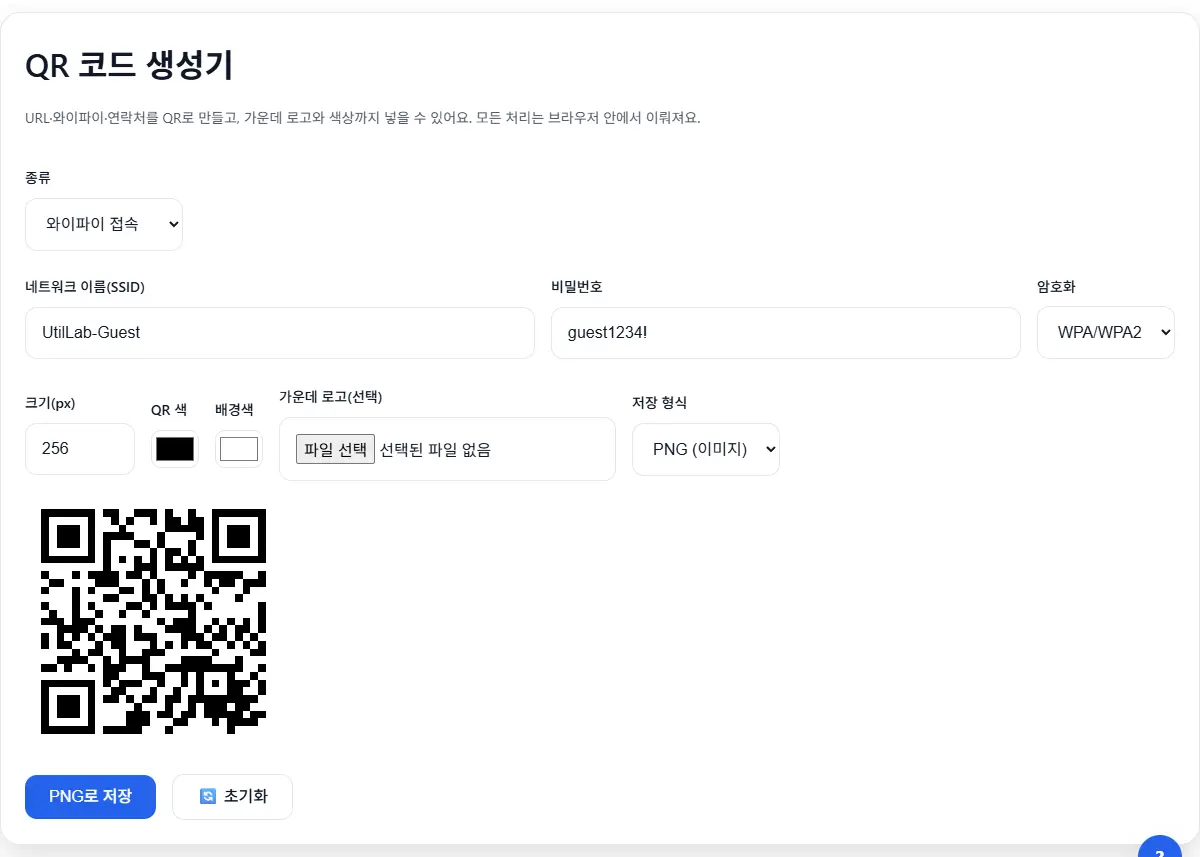
- 네트워크 이름은 대소문자까지 똑같이 — ‘UtilLab-Guest’와 ‘utillab-guest’는 다른 이름입니다. 공유기 관리 화면이나 휴대폰 와이파이 목록에 보이는 그대로 옮겨 적으세요.
- 암호화 방식 — 요즘 공유기 대부분은 WPA2 또는 WPA3이며 이때는 WPA/WPA2를 고르면 됩니다. 비밀번호 없는 개방형 와이파이만 ‘없음’을 고릅니다.
- 2.4GHz와 5GHz 이름이 다른 공유기 — 이름 끝에 _5G가 붙는 식이라면 QR도 이름마다 따로 만들어야 합니다.
- 비밀번호를 바꾸면 QR도 다시 — QR에는 비밀번호가 그대로 들어 있어 사진을 찍어 간 사람도 접속할 수 있습니다. 매장 손님용은 내부 업무망과 분리된 게스트 네트워크로 만드세요.
아이폰은 iOS 11부터 기본 카메라 앱으로 QR을 읽어 ‘네트워크에 연결’ 알림을 띄웁니다(Apple 지원 문서). 안드로이드는 제조사마다 달라 기본 카메라에서 바로 되는 기기도 있고, 카메라 설정에서 QR 스캔을 켜거나 Google 렌즈를 써야 하는 기기도 있습니다.
명함·메뉴판·출석부에 쓸 때의 요령
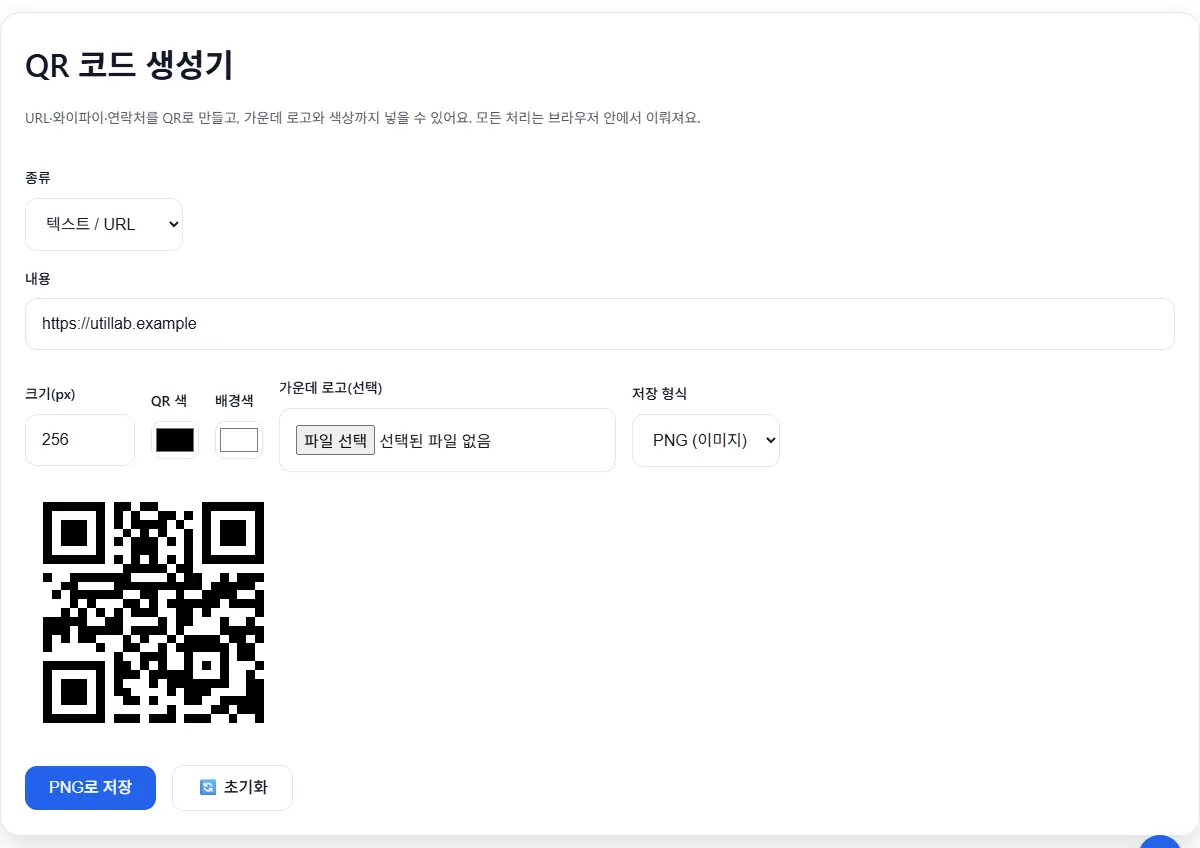
- 명함 — 연락처 QR은 저장 버튼 한 번으로 주소록에 들어가 편하지만 버전이 높아 명함 귀퉁이에 작게 넣으면 잘 안 찍힙니다. 칸이 너무 잘다면 이름·전화번호만 남기고 이메일은 빼 보세요.
- 매장 메뉴판 — 메뉴를 QR 안에 글자로 넣지 말고, 메뉴 페이지 주소를 넣으세요. 메뉴가 바뀌어도 QR을 다시 인쇄할 필요가 없습니다.
- 출석·설문 — 설문지 주소를 QR로 만들어 화면에 띄우면 됩니다. 발표 화면에서는 멀리서 찍으므로 화면 높이의 4분의 1 이상으로 크게 띄우세요.
- 색 바꾸기 — 어두운 칸에 밝은 배경이 원칙입니다. 칸을 연한 색으로 하거나 흰 칸·검은 바탕으로 뒤집으면 읽지 못하는 스캐너가 있습니다. 가운데 로고를 넣으면 도구가 오류 정정 수준을 가장 높은 H(약 30% 복원)로 올려 가려진 부분을 보완합니다.
찍는 사람을 지키는 큐싱 주의점
한국인터넷진흥원(KISA)은 QR코드로 가짜 사이트에 유도해 개인정보나 금융정보를 빼내는 ‘큐싱’을 주의하라고 거듭 안내하고 있습니다. 주차 단속 안내, 택배 미수령 안내 스티커처럼 공공장소에 덧붙인 QR이 대표적입니다. QR을 만드는 쪽이라면 인쇄물에 연결 주소를 글자로 함께 적어 찍는 사람이 대조할 수 있게 하고, 매장 QR 위에 다른 스티커가 덧붙여지지 않았는지 가끔 확인하세요. 찍는 쪽이라면 카메라가 미리 보여 주는 주소의 도메인을 확인한 뒤 열고, QR로 열린 페이지에서 앱 설치나 인증서 비밀번호를 요구하면 닫는 것이 안전합니다.