
PDF 페이지 순서 바꾸기·삭제하기 — 썸네일로 정리하는 법과 실측
복합기 자동 급지로 양면 서류를 스캔했더니 앞면만 먼저 쭉 나오고 뒷면이 뒤에 몰려 있거나, 중간에 백지 한 장이 끼어 들어가 제출 전에 빼야 하는 경우가 흔합니다. 쪽을 다시 스캔하지 않아도 PDF 안에서 순서를 옮기고 필요 없는 쪽만 지우면 됩니다. 이 글은 썸네일을 보며 쪽을 정리하는 순서, 체크박스·회전·끌기가 각각 무엇을 바꾸는지, 그리고 쪽을 지웠을 때 용량이 얼마나 줄어드는지 직접 잰 결과를 정리합니다. 필요한 쪽 번호를 이미 알고 있어서 범위로 뽑는 게 편하다면 PDF 일부 페이지 추출 가이드를, 여러 파일을 한 파일로 묶는 단계라면 PDF 합치기 가이드를 먼저 보세요.
쪽 정리가 필요한 대표 상황
- 양면 스캔 순서 꼬임 — 단면 스캐너로 앞면 묶음, 뒷면 묶음을 따로 넣으면 1·3·5…쪽 다음에 2·4·6…쪽이 이어집니다. 뒷면 묶음을 거꾸로 넣었다면 역순으로 붙기도 합니다.
- 백지·안내지 끼어듦 — 스캐너가 간지나 팩스 표지까지 읽어 들인 경우입니다. 제출처가 쪽 수를 세는 서류라면 반드시 빼야 합니다.
- 한 쪽만 누운 스캔 — 가로로 된 표 한 장만 옆으로 누워 들어간 경우입니다. 그 쪽만 90°씩 돌려 세웁니다.
- 개인정보가 든 쪽 제외 — 주민등록번호가 적힌 신청서 원본 쪽, 통장 사본 쪽처럼 상대에게 보낼 필요 없는 쪽을 빼고 전달하는 경우입니다.
PDF 페이지 관리 화면에서 정리하는 순서
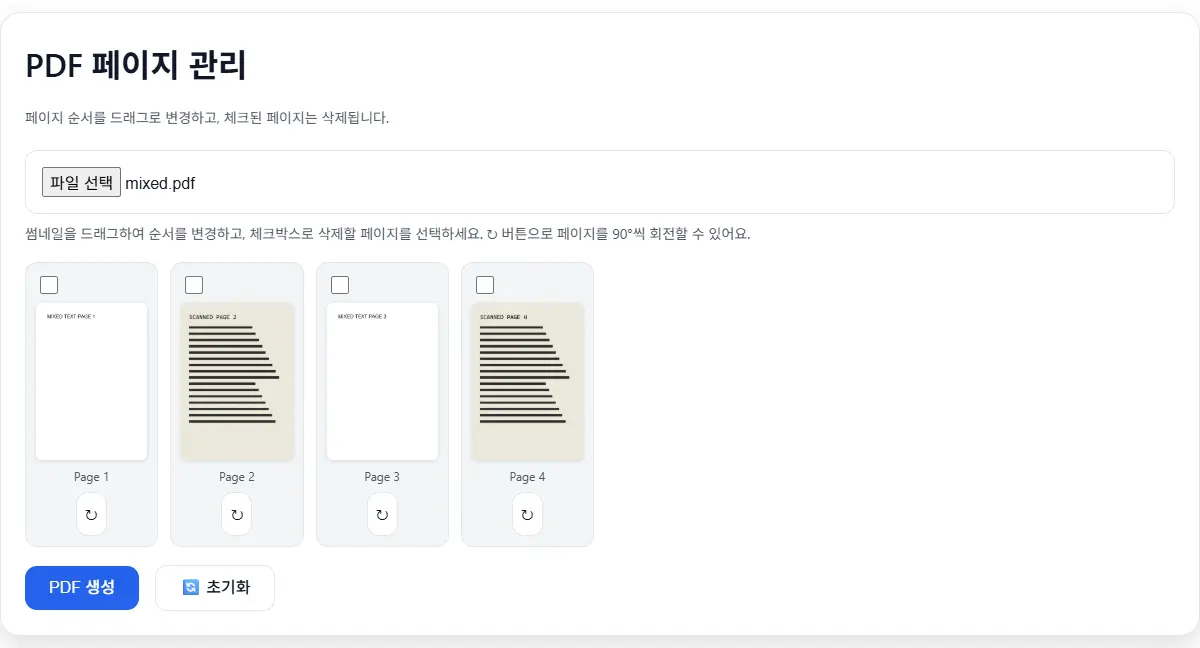
- PDF 페이지 관리를 열고 PDF를 고릅니다. 모든 쪽이 썸네일로 그려지고 아래에 원래 쪽 번호(Page 1, Page 2…)가 붙습니다.
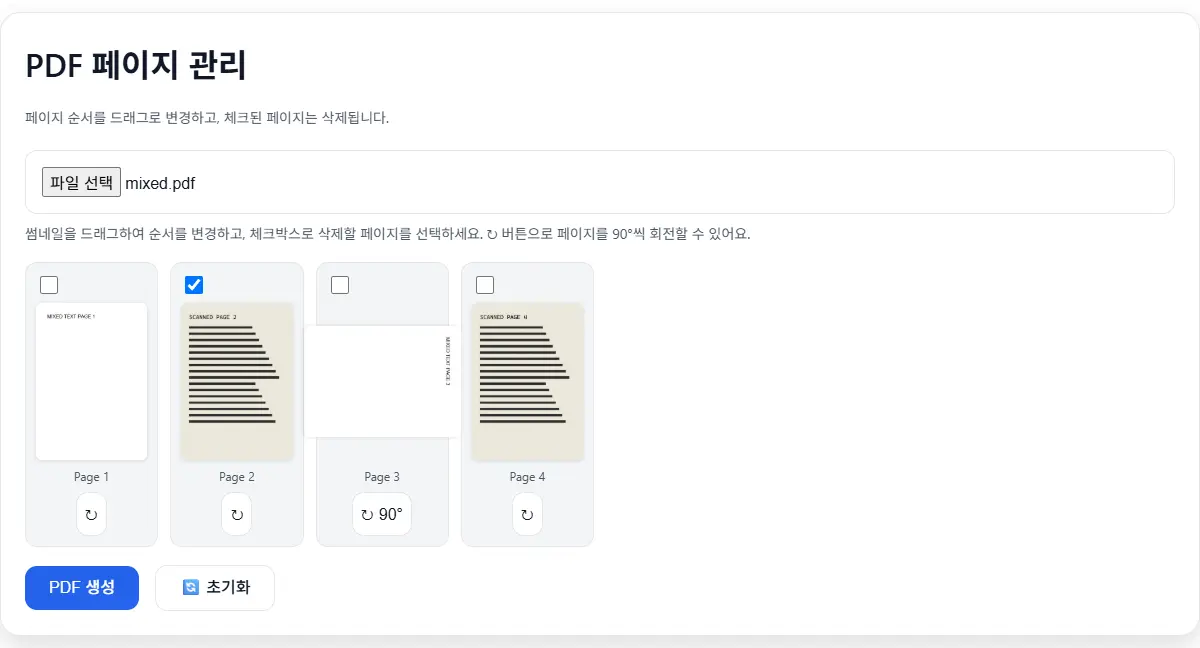
- 지울 쪽의 왼쪽 위 체크박스를 누릅니다. 체크된 쪽은 결과에서 빠집니다.
- 누운 쪽은 썸네일 아래 ↻ 버튼을 누를 때마다 90°씩 돌아갑니다. 버튼에 현재 각도(90°, 180°, 270°)가 표시됩니다.
- 순서를 바꿀 쪽은 썸네일을 끌어 원하는 자리에 놓습니다. 썸네일 아래 번호는 원래 쪽 번호라 옮겨도 바뀌지 않으므로, 바뀐 순서는 화면의 배치로 확인합니다.
- ‘PDF 생성’을 누르면 체크하지 않은 쪽만 화면 배치 순서대로 새 PDF로 저장됩니다.
체크·회전·끌기가 결과에 반영되는 방식
- 체크는 ‘지울 쪽’ 표시 — 남길 쪽을 체크하는 것으로 착각하기 쉽습니다. 도구 안내 문구대로 체크된 쪽이 삭제됩니다. 남길 쪽이 몇 장 안 된다면 반대로 PDF 분할/추출에 쪽 번호를 적는 쪽이 실수가 적습니다.
- 회전은 원래 회전값에 더해짐 — 이미 옆으로 돌려 저장된 쪽이라면 원래 각도에 고른 각도가 더해집니다. 썸네일에 보이는 방향이 결과 방향이니, 썸네일이 똑바로 설 때까지 누르면 됩니다.
- 쪽 내용은 다시 그리지 않음 — 남긴 쪽은 원본 쪽을 그대로 복사해 담기 때문에 글자 선택·검색, 사진 화질이 원본과 같습니다. 썸네일만 화면 표시용으로 작게 그린 그림입니다.
- 문서 전체를 같은 각도로 돌릴 때 — 모든 쪽을 하나하나 누르기보다 PDF 회전에서 한 번에 돌리는 편이 빠릅니다.
쪽 삭제·회전 후 용량과 처리 시간 측정
직접 만든 3쪽 텍스트 PDF, 100쪽 텍스트 PDF, 쪽마다 사진이 든 3쪽 스캔 PDF, 글자·그림 혼합 4쪽 PDF를 이 도구로 열어 쪽을 지우거나 돌린 뒤 결과를 확인했습니다. ‘썸네일 표시’는 파일을 고른 뒤 모든 쪽 썸네일이 나타날 때까지 걸린 시간이고, ‘저장 시간’은 PDF 생성 버튼을 누른 뒤 파일이 저장될 때까지입니다.
| 작업 | 원본 | 결과 쪽 수 | 회전된 쪽 | 결과 용량 | 원본 대비 | 썸네일 표시 | 저장 시간 |
|---|---|---|---|---|---|---|---|
| 텍스트 3쪽에서 2쪽 삭제 | 2.8 KB | 2 쪽 | 0 쪽 | 2.1 KB | 0.75 배 | 0.18 초 | 0.02 초 |
| 100쪽 문서에서 앞 10쪽 삭제 | 71.3 KB | 90 쪽 | 0 쪽 | 64.0 KB | 0.90 배 | 1.25 초 | 0.06 초 |
| 스캔 3쪽 중 1쪽 90° 회전 | 553.7 KB | 3 쪽 | 1 쪽 | 553.7 KB | 1.00 배 | 0.54 초 | 0.02 초 |
| 혼합 4쪽 변경 없이 다시 저장 | 369.8 KB | 4 쪽 | 0 쪽 | 369.8 KB | 1.00 배 | 0.34 초 | 0.02 초 |
측정 조건: 이 사이트 /pdf-pages 도구로 직접 처리(2026-12-01, Chrome 157.0.8103.40 (headless) · Windows 11 (10.0.26200) · AMD Ryzen 7 3800XT 8-Core Processor). 끌어서 순서 바꾸기는 자동 조작이 불안정해 측정에서 뺐습니다. 시험 PDF는 직접 만든 단순한 문서입니다.
쪽을 지우면 지운 비율만큼 용량이 줄었습니다. 3쪽 중 1쪽을 지우자 원본의 75%, 100쪽 중 10쪽을 지우자 90%가 됐습니다. 회전만 하거나 아무것도 바꾸지 않고 저장하면 용량은 몇 바이트 차이로 사실상 같았습니다. 회전은 쪽에 각도 값 하나만 기록하고 이미지를 다시 저장하지 않기 때문에 스캔 문서도 화질 손실 없이 돌아갑니다.
저장 자체는 100쪽 문서도 0.1초가 걸리지 않았고, 시간이 드는 부분은 처음 썸네일을 그리는 단계였습니다. 100쪽 문서는 썸네일이 모두 뜨는 데 1초 남짓 걸렸습니다. 쪽 수가 수백 쪽이거나 고해상도 스캔 문서라면 썸네일 표시가 더 오래 걸리고 휴대폰에서는 메모리가 부족할 수 있으니, 필요한 구간을 먼저 분할한 뒤 정리하는 방법을 권합니다.
정리가 안 될 때 확인할 것
- 파일을 골랐는데 썸네일이 안 뜸 — 열기 암호가 걸린 PDF나 손상된 파일은 한국어 알림이 뜨고 진행되지 않습니다. 암호를 아는 문서라면 PDF 뷰어에서 암호를 넣어 연 뒤 암호 없이 다시 저장한 파일을 넣습니다.
- 끌었는데 제자리로 돌아옴 — 썸네일 그림 한가운데를 눌러 끌고, 놓을 자리의 다른 썸네일 위까지 충분히 옮긴 뒤 놓습니다. 살짝만 움직이면 클릭으로 처리됩니다.
- 바꾼 순서가 결과에 없음 — 순서를 바꾼 뒤 새 파일을 다시 고르면 배치가 초기화됩니다. 결과를 확인하려면 저장한 PDF를 다시 열어 보거나 도구에 다시 넣어 썸네일 순서를 확인합니다.
- 다른 파일의 쪽을 끼워 넣고 싶음 — 이 도구는 한 파일 안에서만 정리합니다. 두 파일을 PDF 병합으로 먼저 합친 뒤 여기서 순서를 맞추면 됩니다.
PDF 쪽 정리 질문
체크한 쪽이 지워지는 건가요, 남는 건가요?
지워집니다. 이 도구의 체크박스는 삭제 표시입니다. 체크하지 않은 쪽만 화면에 보이는 순서대로 새 PDF에 담깁니다. 남길 쪽이 적다면 PDF 분할/추출에서 범위를 적는 편이 빠릅니다.
모든 쪽을 체크하면 어떻게 되나요?
쪽이 하나도 없는 빈 PDF가 저장됩니다. 최소 한 쪽은 체크를 풀어 두어야 합니다. 원본 파일은 바뀌지 않으니 다시 열어 고르면 됩니다.
휴대폰에서도 순서를 바꿀 수 있나요?
썸네일 표시, 삭제 체크, 회전 버튼은 휴대폰에서도 됩니다. 손가락 끌기는 브라우저와 기기에 따라 스크롤로 인식되는 경우가 있어, 순서를 많이 바꿔야 한다면 PC에서 작업하는 쪽이 확실합니다.
바로 해 보기
- PDF 페이지 관리 — 쪽 순서 바꾸기·지우기·회전
- PDF 분할/추출 — 쪽 번호로 필요한 부분만 뽑기
- PDF 병합 — 여러 파일을 먼저 하나로