
종이 문서를 폰으로 스캔해 PDF로 만드는 법
계약서·영수증·가정통신문을 PDF로 보내야 하는데 스캐너가 없을 때, 휴대폰 사진을 그대로 PDF로 만들면 종이가 누렇고 한쪽이 그늘져 받는 사람이 읽기 불편합니다. 이 글은 일부러 그늘을 넣은 문서 사진을 네 가지 보정 방식으로 처리해 종이가 얼마나 하얘지는지, 그늘이 어떻게 변하는지 수치로 비교하고, 그 결과에 맞춰 촬영과 보정을 어떻게 해야 하는지 정리했습니다.
먼저 전체 흐름부터 짚으면 세 단계입니다. 그늘 없이 정면에서 찍고, 책상이 함께 찍혔다면 이미지 자르기로 종이 바깥을 잘라 낸 뒤,문서 스캔에 여러 장을 한꺼번에 넣어 보정 방식을 고르고 PDF로 저장합니다. 자르기를 따로 하는 이유는 이 도구가 밝기와 색만 고칠 뿐, 종이 테두리를 찾아 자동으로 잘라 주거나 비스듬히 찍힌 사다리꼴을 반듯하게 펴 주지는 않기 때문입니다. 찍힌 책상과 기울기는 PDF에 그대로 들어갑니다.
찍기 전에: 그늘과 기울기를 줄이는 촬영 요령
보정은 찍힌 사진을 고치는 것이라, 처음부터 잘 찍는 것이 가장 효과가 큽니다. 아래 측정에서도 보이듯 한쪽만 어두운 그늘은 어떤 보정으로도 깔끔하게 지워지지 않습니다.
- 휴대폰 그림자를 피한다 — 천장 조명 바로 아래에서 위에서 찍으면 휴대폰과 손 그림자가 문서 위에 떨어집니다. 창가처럼 빛이 옆에서 고르게 들어오는 곳에서 찍거나, 몸을 조명 반대편으로 옮기세요.
- 배경은 문서와 다른 색으로 — 흰 종이를 흰 책상에 두면 경계가 흐려 잘라내기가 어렵습니다. 어두운 책상이나 책 표지 위에 올리세요.
- 정면에서 수평으로 — 비스듬히 찍으면 사다리꼴로 찍혀 글줄이 기울어집니다. 휴대폰 카메라 설정에서 격자선(안드로이드·아이폰 모두 카메라 설정에 있음)을 켜고 문서 테두리를 격자에 맞추세요.
- 플래시는 끈다 — 코팅 종이나 영수증은 플래시가 반사돼 가운데가 하얗게 날아갑니다.
- 아이폰 사진(HEIC) — 아이폰은 기본 설정에서 사진을 HEIC로 저장합니다. 이 도구는 HEIC를 그대로 받으므로 따로 변환하지 않아도 됩니다.
보정 방식 네 가지를 같은 사진으로 비교
측정 스크립트가 직접 그린 A4 비율(1240×1754) 견적서 사진을 썼습니다. 종이는 누런색이고 오른쪽 아래로 갈수록 어두워지는 그늘을 넣었습니다. 이 사진을 문서 스캔 도구에서 보정 방식만 바꿔 처리했습니다. ‘종이 밝기’는 0(검정)~255(흰색) 사이 값으로, 밝은 모서리는 왼쪽 위, 그늘 모서리는 오른쪽 아래 영역의 평균입니다.
| 보정 방식 | 밝은 모서리 밝기 | 그늘 모서리 밝기 | 순흑·순백 비율 | JPG 용량 | PDF 용량 |
|---|---|---|---|---|---|
| 촬영 원본 | 208 | 142 | 0.2% | 79.6 KB | 해당 없음 |
| 원본 컬러 | 208 | 142 | 0.3% | 67.8 KB | 68.8 KB |
| 컬러 보정 | 253 | 161 | 75.0% | 78.9 KB | 79.9 KB |
| 회색조 | 208 | 142 | 0.3% | 63.6 KB | 64.6 KB |
| 흑백 | 255 | 0 | 100.0% | 74.0 KB | 75.0 KB |
측정 조건: 이 사이트 /doc-scan 도구로 직접 처리(2026-12-01, Chrome 157.0.8103.40 (headless) · Windows 11 (10.0.26200) · AMD Ryzen 7 3800XT 8-Core Processor). 품질은 기본값(85%), 흑백 임계값은 기본값(150)입니다. 시험 사진은 기울기·구김이 없는 합성 문서라 실제 촬영본보다 유리한 조건입니다.
컬러 보정은 밝은 쪽 종이를 208에서 253으로 끌어올려 거의 흰색으로 만들었습니다. 하지만 그늘 모서리는 142에서 161로 조금 밝아지는 데 그쳤습니다. 대비를 높이는 방식이라 원래 어두운 부분은 여전히 어둡게 남습니다. 회색조는 색만 빼고 밝기는 원본과 같았습니다(208, 142). 누런 기는 사라지지만 그늘은 그대로입니다.
흑백은 모든 픽셀을 순흑이나 순백 둘 중 하나로 바꿔(100%) 밝은 쪽 종이는 완전한 흰색(255)이 됐지만, 그늘 모서리는 0, 즉 새까만 덩어리가 됐습니다. 그늘 부분의 밝기가 임계값 150보다 어두웠기 때문입니다. 아래 두 번째 화면의 미리보기 오른쪽 아래 검은 삼각형이 바로 그 결과입니다.
미리보기로 결과를 확인하고 임계값 조절하기
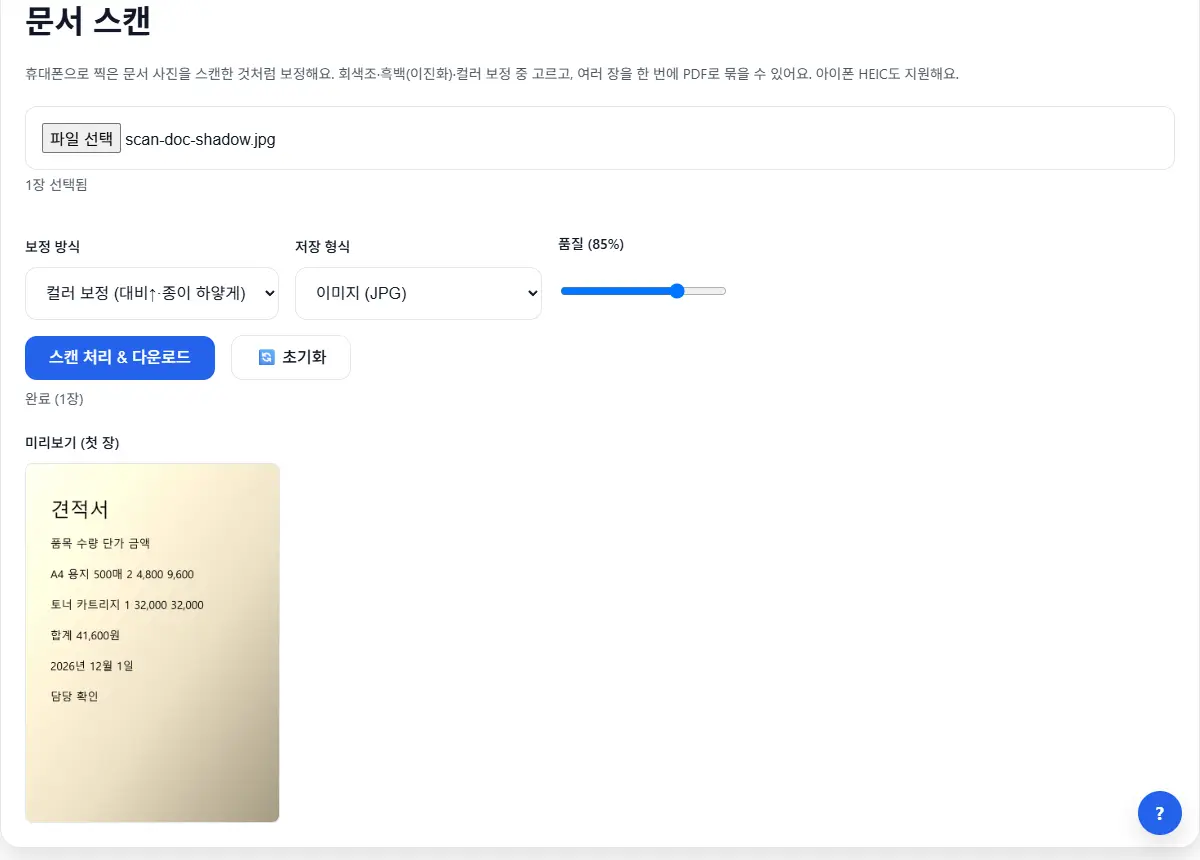
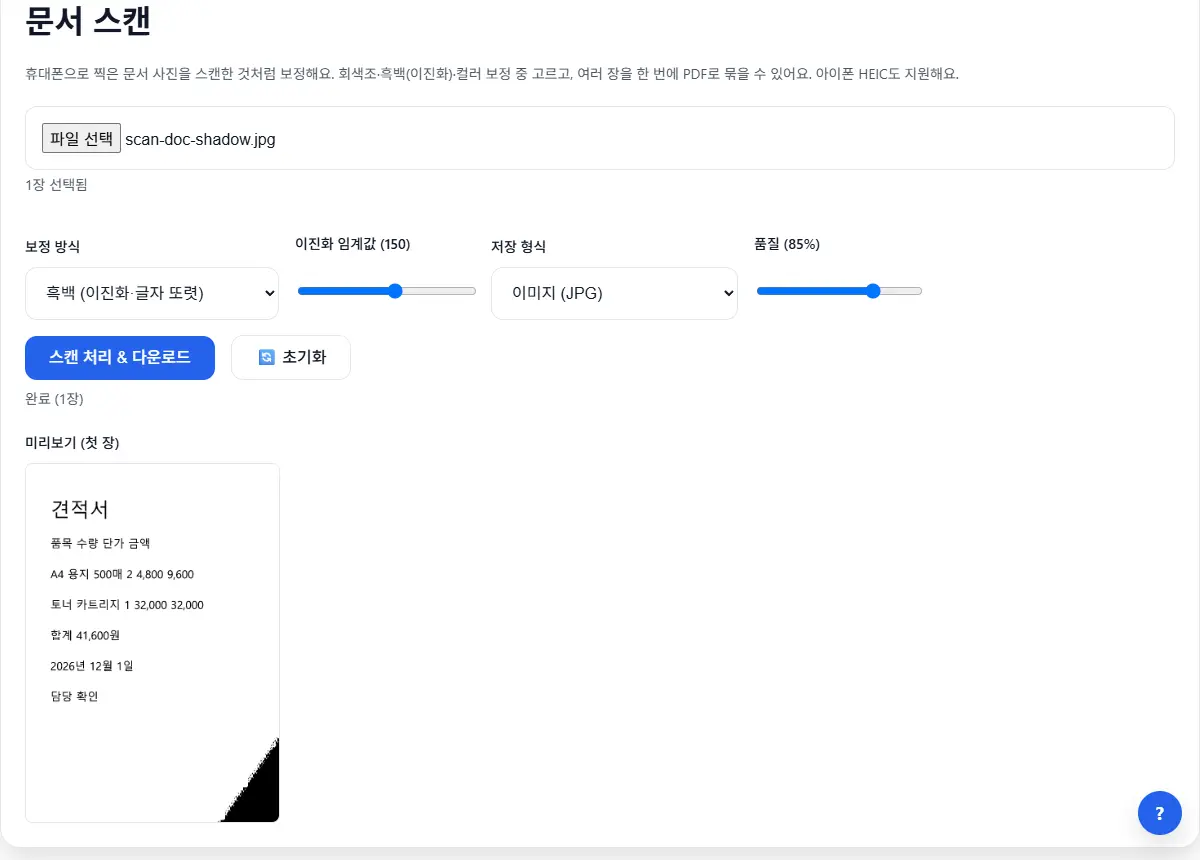
흑백을 고르면 ‘이진화 임계값’ 슬라이더가 나타납니다. 이 값보다 밝은 점은 흰색, 어두운 점은 검정으로 바뀝니다. 그늘이 검게 칠해지면 임계값을 낮추고(예: 150에서 120 쪽으로), 반대로 글자가 끊기거나 흐려지면 높입니다. 다만 그늘과 연한 글씨가 같은 밝기대에 있으면 어느 값으로도 둘을 함께 살릴 수 없습니다. 그럴 때는 흑백을 포기하고 컬러 보정을 쓰거나, 그늘 없이 다시 찍는 편이 빠릅니다.
문서 종류별 추천 설정
- 도장·서명이 있는 계약서 — 컬러 보정. 빨간 인주 색이 남아 있어야 원본 날인으로 보입니다. 흑백으로 바꾸면 도장이 검은 얼룩처럼 보일 수 있습니다.
- 글자만 있는 안내문·필기 노트 — 흑백. 그늘 없이 찍었다면 가장 스캐너에 가까운 결과가 나옵니다. 측정에서 용량은 컬러 보정과 큰 차이가 없었으니 용량보다 가독성을 기준으로 고르세요.
- 감열지 영수증 — 회색조나 컬러 보정. 감열지는 글씨가 연해 흑백 임계값에 걸려 숫자가 끊기기 쉽습니다.
- 사진·도표가 든 인쇄물 — 원본 컬러 또는 컬러 보정. 흑백은 사진을 점 무늬로 망가뜨립니다.
여러 장을 한 PDF로 저장할 때 알아둘 것
파일 선택 창에서 여러 장을 한꺼번에 고르면 같은 보정이 모든 장에 적용되고, 저장 형식을 PDF로 두면 한 파일로 묶입니다. 각 장은 A4 용지 크기(ISO 216 기준 210×297mm) 쪽에 가장자리 여백을 두고 비율을 유지한 채 가운데 배치되며, 가로로 찍은 사진은 가로 A4 쪽이 됩니다. 측정에서 1장짜리 PDF 용량은 같은 설정의 JPG보다 약 1KB 컸을 뿐이라, PDF로 묶는다고 용량이 크게 늘지는 않습니다.
만든 PDF는 사진을 담은 것이라 글자를 선택하거나 검색할 수 없습니다. 내용을 텍스트로 옮겨야 한다면 같은 사진을 사진 글자 인식(OCR)에 넣으세요. 장수가 많아 용량이 크면 저장 전에 품질 슬라이더를 70% 안팎으로 내리거나, 만든 뒤 PDF 압축으로 줄일 수 있습니다. 순서가 틀렸거나 나중에 다른 서류와 합쳐야 하면 PDF 병합과 PDF 페이지 관리를 쓰면 됩니다.
바로 해보기
- 문서 스캔 — 휴대폰 사진을 스캔본처럼 보정해 PDF로
- 이미지 자르기 — 문서 바깥 배경 잘라내기
- 사진 글자 인식(OCR) · PDF 압축 · PDF 병합