
증명사진 배경색 바꾸기 — 흰색을 파랑·회색으로 무료 변경
사진관에서 받은 파일은 흰 배경인데 회사가 하늘색을 요구하거나, 반대로 이력서용 파란 배경 사진을 여권에 쓰려다 막히는 일이 있습니다. 배경 편집이 허용되는 용도에서 배경색을 바꾸는 방법과 네 가지 색을 실제로 바꿔 본 결과를 정리했습니다.
배경색을 정해 둔 곳과 자유로운 곳
배경색 규정은 제출처마다 다르고, 정해 둔 곳은 생각보다 적습니다. 가장 엄격한 곳은 여권입니다. 외교부 여권 사진 규정은 흰색 배경을 요구하고, 배경에 그림자나 무늬가 있어도 안 됩니다. 외교부는 배경을 지우거나 흰색 배경에 인물을 합성한 사진도 제출할 수 없다고 안내합니다. 여권과 다른 신분증에 함께 쓸 사진이라면 흰 배경 앞에서 촬영하고 각 제출처의 기준을 확인하세요.
반면 이력서·사원증·학생증은 법으로 정한 배경색이 없고 회사나 학교가 정합니다. 사진관에서 많이 고르는 연하늘·회색·파랑 배경이 여기에 쓰입니다. 모집 요강에 ‘배경 흰색’처럼 적혀 있다면 그 문구가 우선이니, 바꾸기 전에 한 번 확인하세요.
도구가 배경을 찾는 방식: 가장자리에서 시작한다
증명사진 배경색 교체 도구는 사진 가장자리의 색을 배경으로 보고, 가장자리에서 이어지는 비슷한 색 영역만 새 색으로 칠합니다. 그래서 인물 안쪽에 배경과 같은 흰색(셔츠 칼라, 눈동자 흰자)이 있어도 가장자리와 이어져 있지 않으면 바뀌지 않습니다. ‘배경 인식 범위’는 가장자리 색과 얼마나 달라도 배경으로 볼지 정하는 값으로, 기본값은 45이고 10부터 120까지 조절할 수 있습니다.
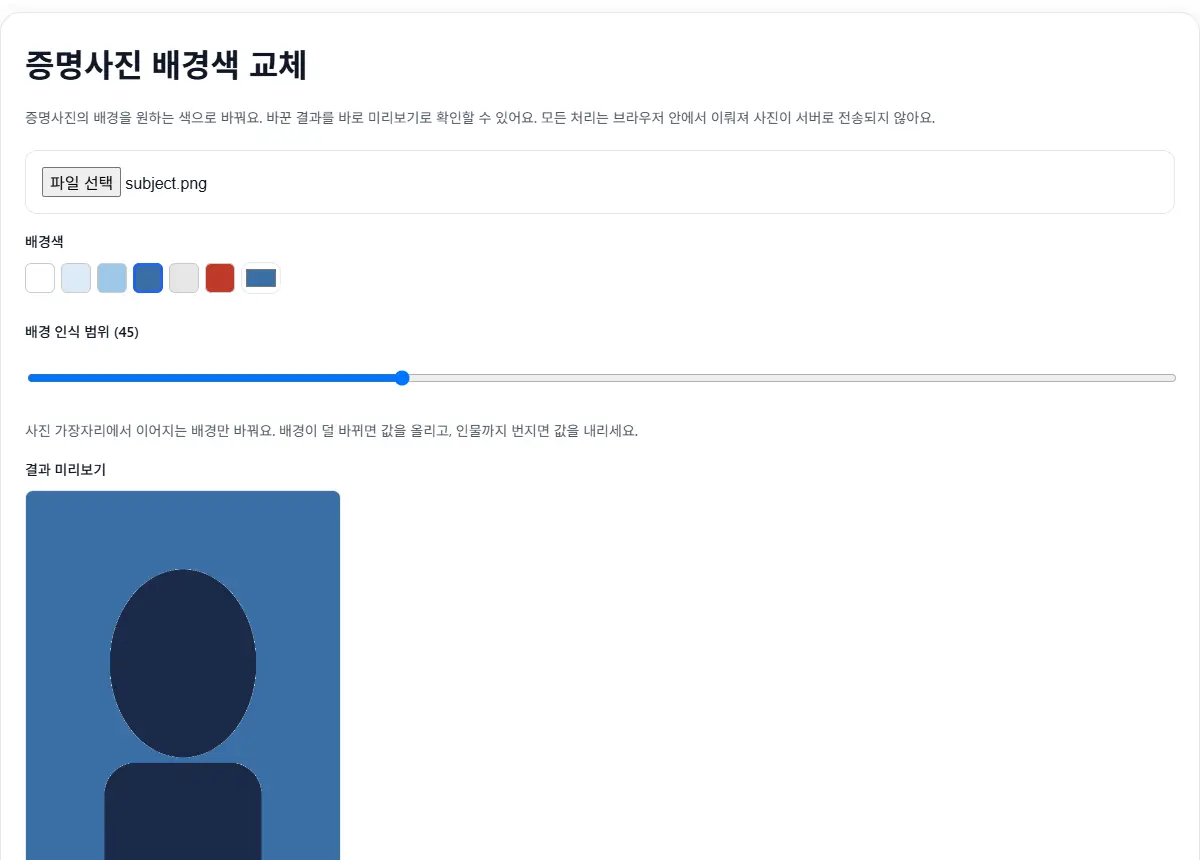
- 사진을 올리고 색 견본(흰색·연하늘·하늘색·파랑·회색·빨강)에서 색을 고릅니다. 견본에 없는 색은 색상 선택기로 직접 지정합니다.
- 결과 미리보기에서 머리카락 주변을 확대해 봅니다. 배경이 덜 바뀌었으면 범위를 5씩 올리고, 얼굴이나 옷까지 번졌으면 내립니다.
- 슬라이더로 안 되는 부분은 ‘직접 손보기’를 켜고 ‘인물 지키기’ 또는 ‘배경으로’ 붓으로 문질러 고칩니다.
- ‘배경색 바꾸기 & 다운로드’를 누르면 원본 해상도 그대로 PNG로 저장됩니다.
네 가지 색으로 바꿔 본 측정값
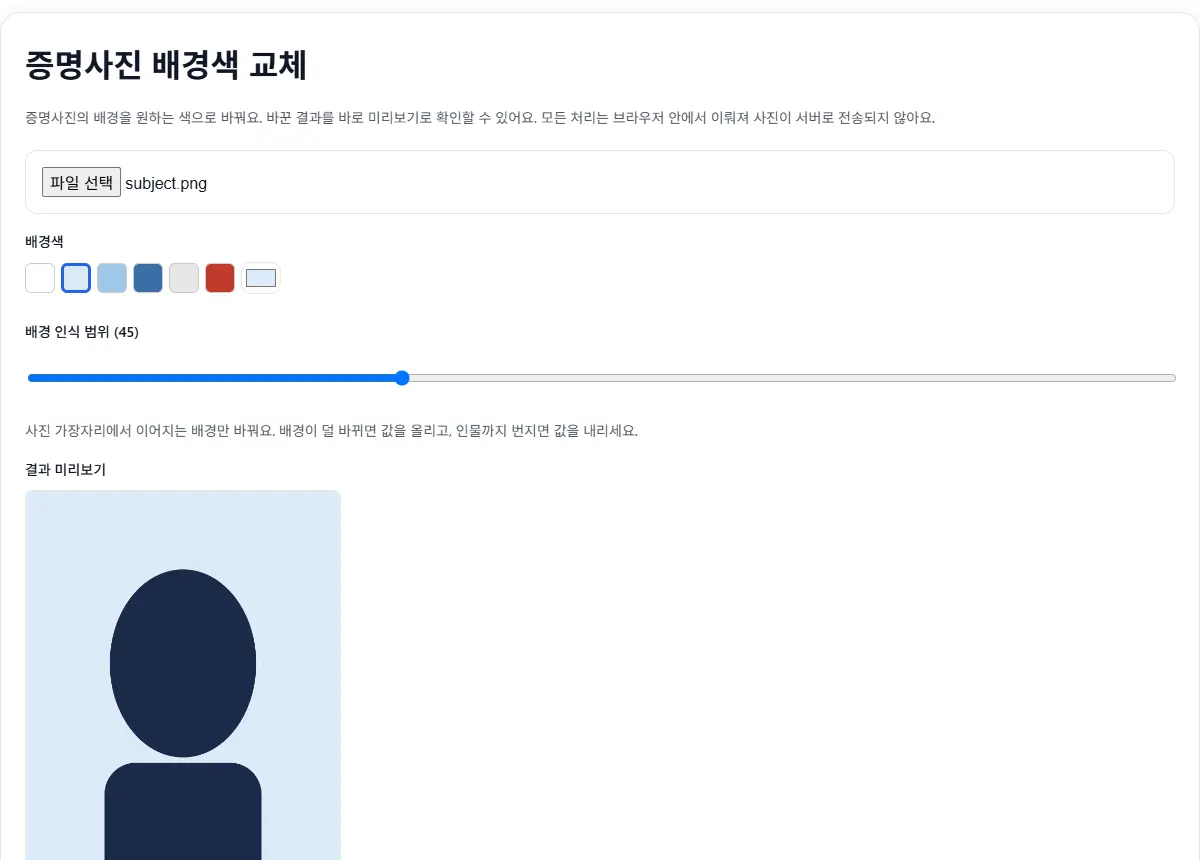
흰 배경에 남색 인물 실루엣을 그린 600×800픽셀 시험 사진으로 자주 쓰는 네 색을 바꿔 보고, 결과 파일 모서리 픽셀이 목표 색과 얼마나 다른지 쟀습니다. 색 차이는 RGB 채널별 최대 차이로, 0이면 고른 색과 완전히 같다는 뜻입니다.
| 바꾼 색 | 결과 크기 | 목표 색과 차이 | 파일 용량 | 처리 시간 |
|---|---|---|---|---|
| 흰색 (#ffffff) | 600×800 px | 0 | 24.2 KB | 47 ms |
| 연하늘 (#dceaf7) | 600×800 px | 0 | 24.5 KB | 46 ms |
| 파랑 (#3a6ea5) | 600×800 px | 0 | 24.5 KB | 64 ms |
| 회색 (#e6e6e6) | 600×800 px | 0 | 24.5 KB | 47 ms |
측정 조건: 이 사이트 /id-bg-color 도구로 직접 처리(2026-12-01, Chrome 157.0.8103.40 (headless) · Windows 11 (10.0.26200) · AMD Ryzen 7 3800XT 8-Core Processor). 배경이 고른 합성 사진이라 머리카락·그림자가 있는 실제 사진보다 쉬운 조건입니다.
네 색 모두 결과 크기는 원본 그대로였고, 모서리 색은 고른 색과 정확히 일치했으며, 인물 부분 색은 원본과 같게 남았습니다. 처리는 0.1초 안쪽으로 끝났습니다. 다만 이 결과는 배경이 완전히 고른 사진에서 나온 것입니다. 실제 사진은 벽의 조명 차이와 머리카락 경계 때문에 범위를 조절하거나 손보기가 필요한 경우가 많습니다.
교체가 실패하는 사진 유형과 대처
- 흰 셔츠·밝은 금발 — 옷이나 머리 색이 배경과 비슷하고 가장자리와 맞닿아 있으면 함께 바뀝니다. 범위를 30 안팎으로 낮추고, 그래도 번지면 ‘인물 지키기’로 어깨선을 칠합니다.
- 배경에 그림자 띠 — 인물 뒤 그림자는 배경보다 어두워 남기 쉽습니다. 범위를 올리면 그림자까지 잡히지만 머리카락도 함께 먹힐 수 있으니 ‘배경으로’ 붓으로 그림자만 문지르는 편이 깔끔합니다.
- 무늬 벽지·사무실 배경 — 가장자리 색이 일정하지 않아 이 방식으로는 잘 안 됩니다. 먼저 배경 제거로 배경을 지운 뒤 색을 입히세요.
- JPG로 여러 번 저장된 사진 — 압축 잡음 때문에 경계에 얼룩이 남습니다. 가능하면 사진관에서 받은 원본 파일로 작업하세요.
배경 편집이 허용되는 제출처에서는 편집 뒤에도 크기를 확인하세요. 이 도구는 해상도를 바꾸지 않습니다. 크기를 맞추려면 증명사진 만들기를 이용하세요. 규격별 크기는 증명사진 규격 총정리에 있습니다.
배경색 교체 Q&A
여권 사진의 배경색을 바꿔도 되나요?
흰색 배경에서 촬영한 원본을 사용하세요. 외교부는 배경을 지우거나 흰색 배경에 인물을 합성한 사진을 제출할 수 없다고 안내합니다.
배경을 바꾸면 사진 크기도 바뀌나요?
아닙니다. 배경색 교체 도구는 원본과 같은 가로·세로 픽셀로 저장합니다. 규격 크기는 증명사진 만들기 도구에서 따로 맞춥니다.
머리카락 주변이 하얗게 남아요.
배경 인식 범위를 조금씩 올리거나, 직접 손보기에서 배경으로 칠하기를 고른 뒤 남은 부분을 문질러 주세요. 반대로 얼굴까지 색이 번지면 범위를 내립니다.
바로 쓰기
- 증명사진 배경색 교체
- 배경 제거 — 복잡한 배경 먼저 지우기
- 증명사진 만들기 — 규격 크기 맞추기