
증명사진 규격 총정리 — 여권·주민증·비자·이력서 한 번에
증명사진이 반려되는 이유는 대부분 세 가지입니다. 크기(mm)가 다르거나, 얼굴이 너무 작거나 크거나, 파일로 낼 때 픽셀 수가 모자란 경우입니다. 이 글은 제출처별 규격을 발급 기관 기준으로 정리하고, mm를 픽셀로 바꾸는 계산법, 그리고 이 사이트 증명사진 도구로 세 가지 규격을 실제로 저장해 본 결과를 담았습니다.
제출처별 규격과 발급 기관
| 제출처 | 크기 | 기준 기관 | 크기 외 핵심 조건 |
|---|---|---|---|
| 여권 | 3.5 × 4.5cm | 외교부 | 얼굴 길이(정수리~턱) 3.2~3.6cm, 흰색 배경, 6개월 이내 촬영 |
| 주민등록증 | 3.5 × 4.5cm | 행정안전부 | 모자를 쓰지 않은 상반신 정면, 6개월 이내 촬영 |
| 운전면허증 | 3.5 × 4.5cm | 도로교통공단 | 6개월 이내 촬영한 컬러 사진, 상반신 정면 |
| 미국 비자 | 5.1 × 5.1cm (2×2인치) | 미국 국무부 | 머리 크기 2.5~3.5cm, 흰색 또는 미색 배경, 안경 착용 불가 |
| 이력서·사원증 | 3 × 4cm (반명함) | 법정 규격 없음 | 회사가 따로 정하지 않았다면 관행적으로 이 크기 |
주민등록증·운전면허증은 여권과 크기가 같아 한 번 찍어 세 곳에 함께 쓰는 경우가 많습니다. 다만 여권은 외교부가 얼굴 길이와 배경색까지 수치로 정해 두었고, 민원실 접수 단계에서 자로 재서 돌려보내는 일이 실제로 있습니다. 세 곳에 함께 쓸 사진이라면 가장 엄격한 여권 기준에 맞춰 찍는 편이 안전합니다. 규정은 바뀔 수 있으니 접수 직전에는 외교부 여권안내 누리집, 정부24, 도로교통공단 안전운전 통합민원 누리집의 안내를 다시 확인하세요.
mm를 픽셀로 바꾸는 계산: 25.4로 나누고 300을 곱한다
인화용 사진은 1인치(25.4mm)에 점 300개를 찍는 300DPI가 표준입니다. 그래서 필요한 픽셀 수는 mm ÷ 25.4 × 300으로 구합니다. 3.5cm는 35 ÷ 25.4 × 300 = 413.4이므로 413픽셀, 4.5cm는 531.5이므로 531픽셀입니다. 같은 식으로 3×4cm는 354×472픽셀, 5×7cm는 591×827픽셀이 나옵니다.
거꾸로, 스마트폰으로 찍은 사진은 보통 가로가 3,000픽셀을 넘기 때문에 크기가 모자란 경우는 드뭅니다. 문제는 메신저로 주고받은 사진입니다. 카카오톡 같은 메신저는 전송 과정에서 사진을 줄이는 경우가 있어, 얼굴 부분만 잘라 내면 413픽셀이 안 나오기도 합니다. 이 경우 확대해서 맞추면 흐릿하게 인화되므로 원본 사진을 다시 받아 작업하세요. 온라인 접수 사이트는 픽셀 수 대신 ‘최소 몇 KB 이상’처럼 용량으로 제한하기도 하는데, 그 기준도 결국 해상도가 충분한지를 보려는 것입니다.
도구로 규격 사진 저장하기
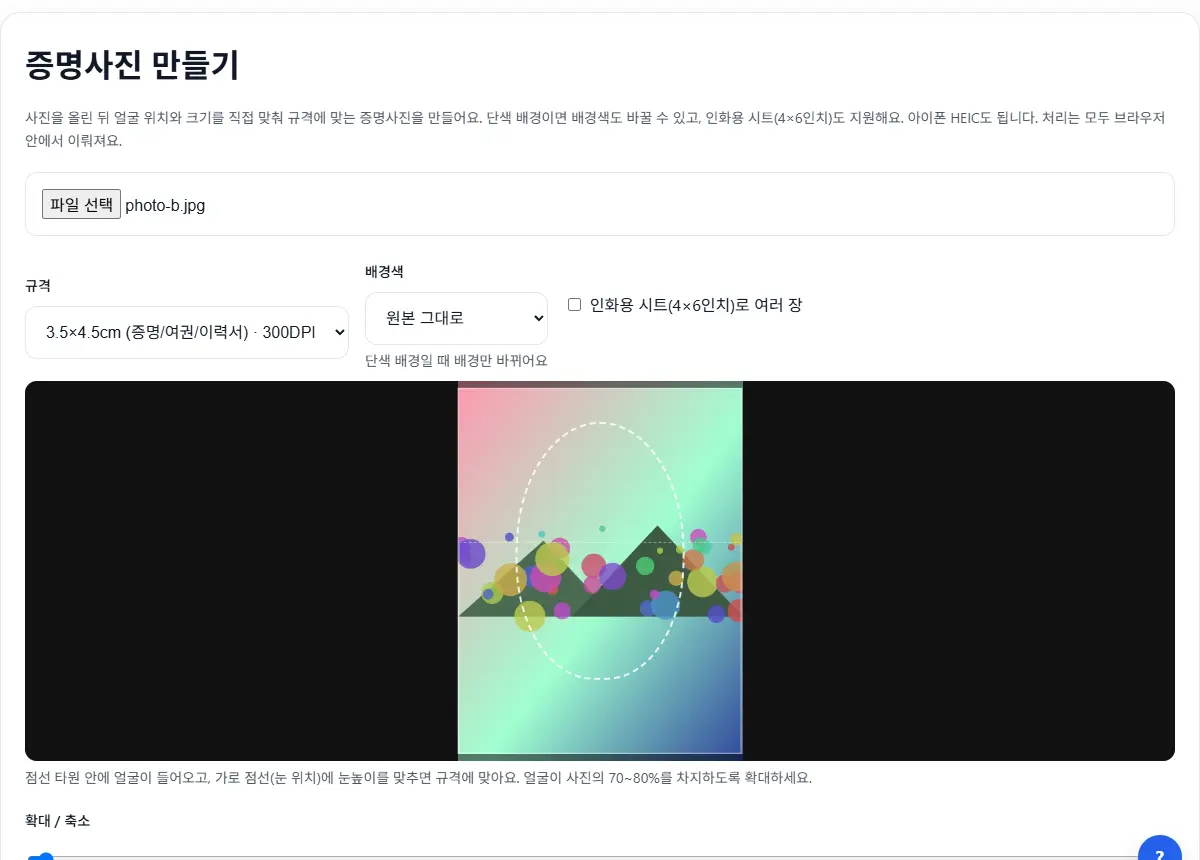
- 증명사진 만들기를 열고 정면 사진을 올립니다.
- ‘규격’에서 제출처에 맞는 크기를 고릅니다. 3.5×4.5cm, 3×4cm, 5×7cm 세 가지가 300DPI 기준으로 들어 있습니다. 미국 비자용 5.1×5.1cm 정사각형은 목록에 없으니 이 도구로는 만들 수 없습니다.
- ‘확대 / 축소’로 얼굴 크기를 조절합니다. 여권이라면 틀 세로의 대략 71~80%(3.2~3.6cm ÷ 4.5cm)를 머리가 차지하도록 맞춥니다.
- 여권용은 흰 배경에서 찍은 사진을 사용하고 ‘배경색’을 ‘원본 그대로’로 둡니다. 배경색을 바꾸거나 합성한 사진은 여권에 제출할 수 없습니다.
- 사진관 인화를 맡길 거라면 ‘인화용 시트(4×6인치)’를 체크합니다. 한 장 대신 10×15cm 인화지 크기에 같은 사진을 여러 장 배치하고 자르기 안내선을 그어 저장합니다.
세 가지 규격을 실제로 저장해 본 결과
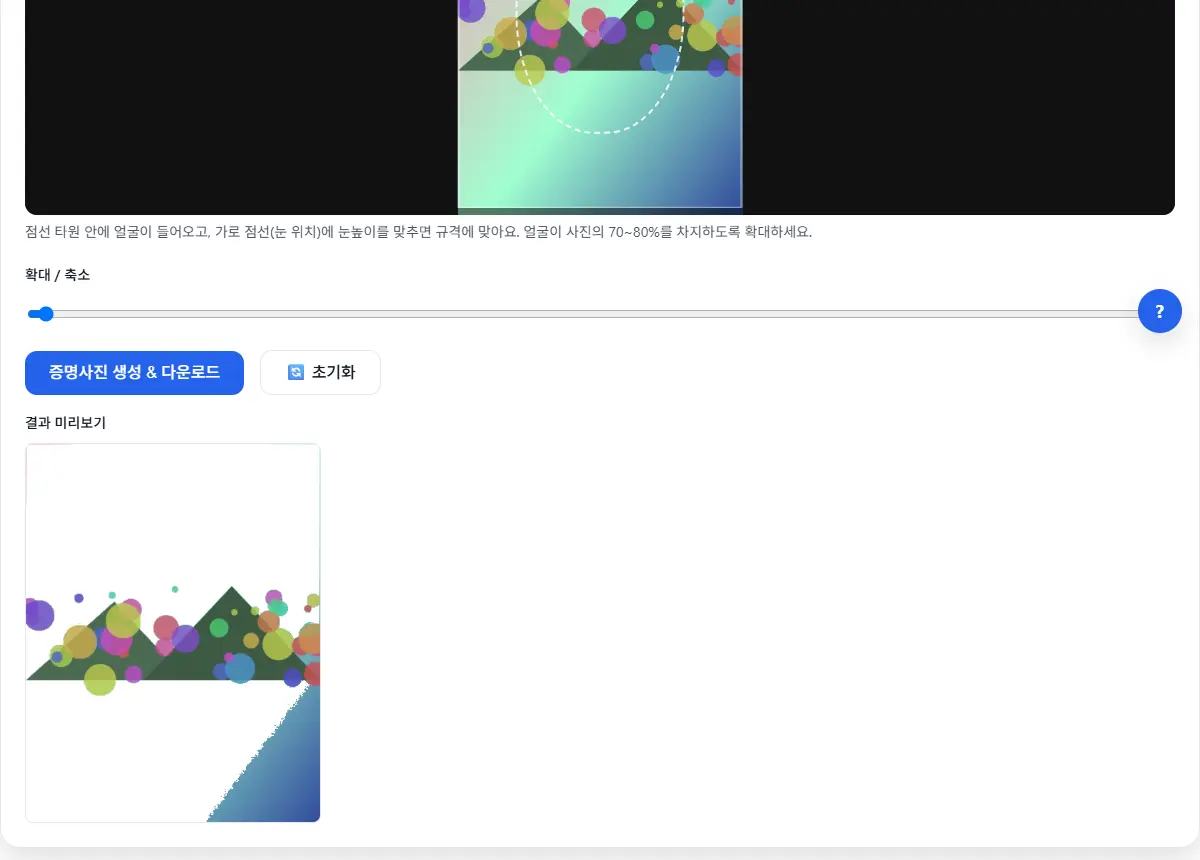
계산대로 픽셀이 나오는지 확인하려고 900×1200픽셀 세로 사진 한 장을 세 규격으로 저장했습니다. 기대값은 위 식(mm ÷ 25.4 × 300)을 반올림한 값입니다.
| 규격 | 계산상 픽셀 | 실제 저장 픽셀 | 파일 용량 | 처리 시간 |
|---|---|---|---|---|
| 3.5×4.5cm | 413×531 px | 413×531 px | 330 KB | 4,172 ms |
| 3×4cm | 354×472 px | 354×472 px | 261 KB | 4,175 ms |
| 5×7cm | 591×827 px | 591×827 px | 736 KB | 4,166 ms |
측정 조건: 이 사이트 /id-photo 도구로 직접 처리(2026-12-01, Chrome 157.0.8103.40 (headless) · Windows 11 (10.0.26200) · AMD Ryzen 7 3800XT 8-Core Processor). 결과는 PNG로 저장되며, 처리 시간에는 자동 대기 시간이 포함되어 있습니다.
세 규격 모두 계산값과 정확히 같은 픽셀로 저장됐습니다. 눈여겨볼 점은 용량입니다. 결과가 무손실 PNG라서 3.5×4.5cm 한 장도 수백 KB가 됩니다. ‘100KB 이하 JPG’처럼 용량과 형식을 함께 제한하는 접수 사이트라면, 저장한 PNG를 이미지 압축에서 JPG로 바꾸면서 최대 가로를 413으로 두면 픽셀은 그대로 유지한 채 용량만 줄일 수 있습니다.
반려 사례로 보는 체크리스트
- 얼굴이 작다 — 상반신을 넉넉하게 넣으면 얼굴 길이가 3.2cm에 못 미칩니다. 여권 접수 반려 사유 가운데 가장 흔합니다. 확대해서 정수리와 턱이 틀 위아래에 가깝게 오도록 하세요.
- 정수리가 잘렸다 — 얼굴을 키우다 머리 윗부분이 틀 밖으로 나가면 안 됩니다. 머리카락 끝까지 틀 안에 들어와야 합니다.
- 배경에 그림자 — 벽에 바짝 붙어 찍으면 어깨 뒤로 그림자가 생깁니다. 벽에서 50cm 이상 떨어지고 정면에서 빛을 받으세요.
- 비자 사진에 국내 규격 사용 — 미국 비자는 정사각형입니다. 국가마다 다르므로 해당 대사관 안내를 먼저 확인하세요.
- 오래된 사진 재사용 — 여권·주민등록증·운전면허증 모두 6개월 이내 촬영을 요구합니다. 예전 파일을 다시 쓰면 접수 단계에서 걸릴 수 있습니다.
규격 사진 질문 모음
여권 사진 크기는 몇 mm인가요?
외교부 여권 사진 규정은 가로 3.5cm × 세로 4.5cm이고, 정수리부터 턱까지 얼굴 길이가 3.2~3.6cm여야 합니다. 300DPI로 저장하면 413×531픽셀입니다.
반명함과 여권 사진은 같은 크기인가요?
아닙니다. 흔히 반명함이라 부르는 3×4cm는 이력서·사원증에 많이 쓰고, 여권·주민등록증·운전면허증은 3.5×4.5cm입니다. 사진관에서도 두 크기를 따로 인화합니다.
미국 비자 사진은 어떤 크기인가요?
미국 국무부 기준은 2×2인치(51×51mm) 정사각형이며, 머리 크기가 1~1⅜인치(25~35mm)여야 합니다. 3.5×4.5cm 사진을 그대로 내면 반려됩니다.
배경색 규정과 바꾸는 방법은 증명사진 배경색 바꾸기 가이드에 따로 정리해 두었습니다.