
움짤(GIF) 만들 때 용량과 프레임 간격 정하기 — 폭·간격별 실측
연속 촬영한 사진 몇 장, 단계별 화면 캡처, 직접 그린 그림 몇 장을 이어 움직이는 GIF(움짤)로 만들면 설명이나 반응을 짧게 전할 수 있습니다. 막상 만들어 보면 두 가지에서 막힙니다. 파일이 생각보다 커서 올리는 곳의 용량 제한에 걸리거나, 너무 빠르거나 느리게 재생되는 것입니다. 이 글은 GIF 용량이 무엇으로 정해지는지, 프레임 간격은 어떻게 고르는지를 같은 프레임으로 설정만 바꿔 만든 측정값으로 설명합니다.
GIF 용량을 키우는 세 가지
- 가로·세로 픽셀 수 — GIF는 프레임마다 모든 픽셀을 저장합니다. 가로를 절반으로 줄이면 픽셀 수는 4분의 1이 됩니다.
- 프레임 수 — 프레임 하나하나가 그림 한 장이라, 장수가 늘면 그만큼 커집니다. 간격(속도)은 용량과 상관없습니다.
- 그림의 복잡함 — GIF 규격(CompuServe가 1989년 공개한 GIF89a)은 프레임 하나에 최대 256색만 쓰고, 같은 색이 이어지는 부분을 줄여 저장합니다. 단색 면이 넓은 그림·캡처 화면은 작게, 색이 미세하게 바뀌는 사진은 크게 저장됩니다.
사진을 GIF로 만들면 256색 제한 때문에 하늘 같은 그라데이션에 띠나 점무늬가 생길 수 있습니다. 형식별 특성은 이미지 형식 JPG·PNG·WebP 가이드에 정리해 두었습니다.
GIF 만들기 도구 설정
- GIF 만들기(움짤)를 열고 사진을 2장 이상 한꺼번에 고릅니다. JPG·PNG·WebP·HEIC를 섞어 넣을 수 있고, 열리지 않는 파일은 그 프레임만 건너뜁니다.
- ‘프레임 간격(ms)’에 한 장이 보이는 시간을 넣습니다. 50~3000ms, 기본 500ms입니다.
- ‘최대 폭(px)’을 정합니다. 80~1200px, 기본 480px입니다. 첫 사진이 이 값보다 작으면 첫 사진 폭을 그대로 씁니다.
- ‘GIF 만들기 & 다운로드’를 누르면 미리보기가 나오고 animation-으로 시작하는 GIF가 저장됩니다.
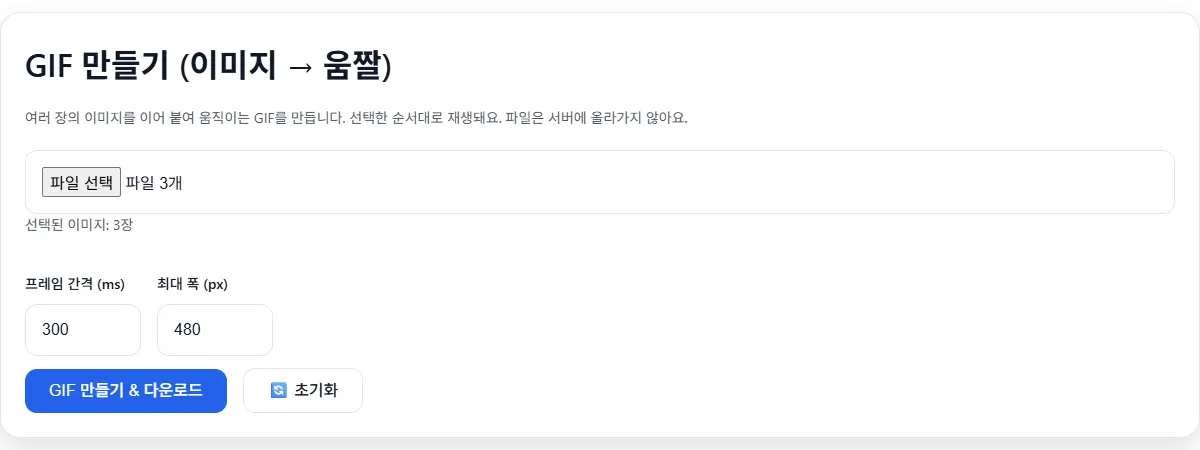
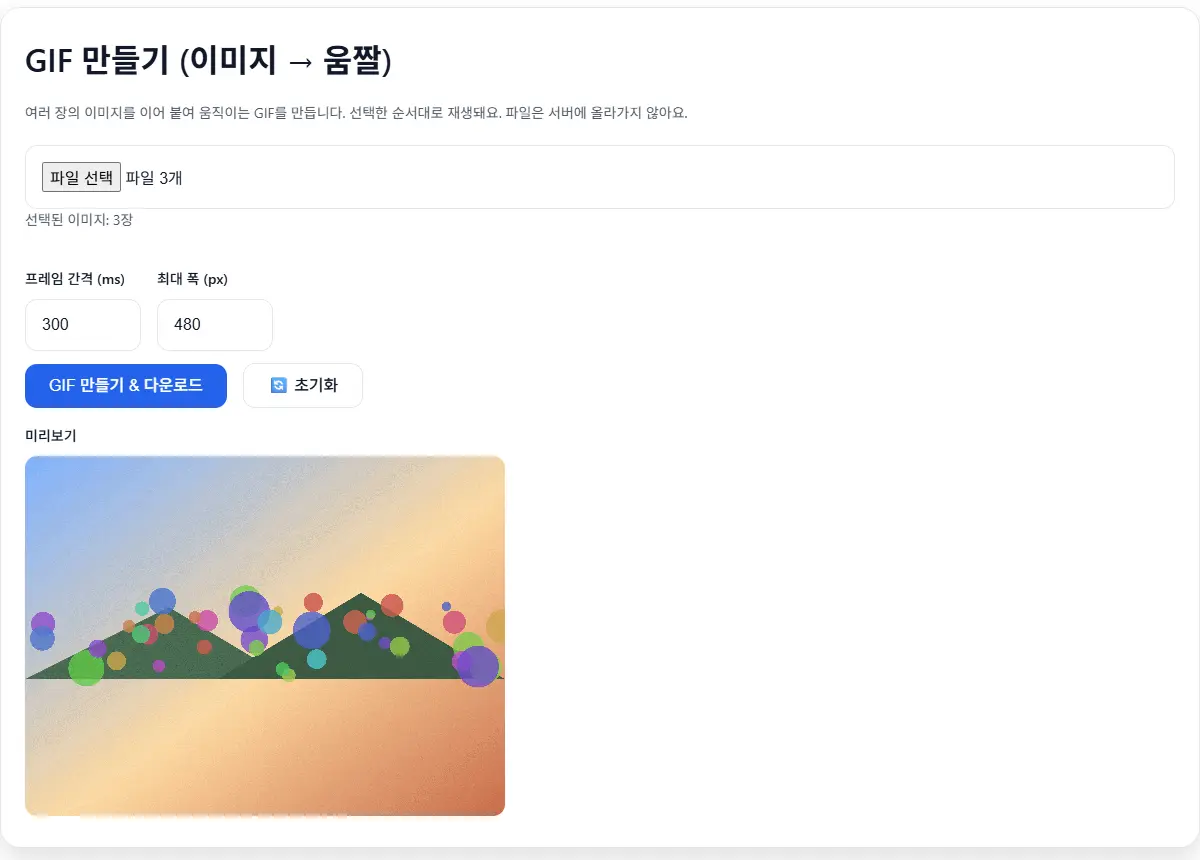
프레임은 파일 선택 창이 넘겨준 순서대로 붙습니다. 순서가 뜻대로 나오지 않으면 파일 이름 앞에 01, 02처럼 번호를 붙여 다시 고르는 것이 확실합니다. 이름 정렬 문제는 여러 장 사진을 PDF 한 파일로 만드는 법에서 자세히 다뤘습니다.
폭·간격·그림 종류별 용량 측정
800×600 프레임 6장을 두 종류로 직접 그렸습니다. 하나는 그라데이션에 픽셀 잡음을 넣고 원이 움직이는 사진형, 다른 하나는 흰 배경에 단색 도형과 숫자만 있는 그림형입니다. 같은 프레임을 폭과 간격만 바꿔 GIF로 만들고, 결과 파일에 실제로 저장된 간격을 읽었습니다.
| 설정 | 결과 크기 | 용량 | 저장된 간격 | 전체 재생 시간 | 만드는 시간 |
|---|---|---|---|---|---|
| 사진형 · 폭 480px · 500ms | 480×360 px | 632.9 KB | 500 ms | 3.00 초 | 0.41 초 |
| 사진형 · 폭 240px · 500ms | 240×180 px | 176.3 KB | 500 ms | 3.00 초 | 0.26 초 |
| 사진형 · 폭 800px · 500ms | 800×600 px | 1,905.3 KB | 500 ms | 3.00 초 | 0.65 초 |
| 사진형 · 폭 480px · 100ms | 480×360 px | 632.9 KB | 100 ms | 0.60 초 | 0.39 초 |
| 사진형 · 폭 480px · 125ms | 480×360 px | 632.9 KB | 130 ms | 0.78 초 | 0.36 초 |
| 단색 그림 · 폭 480px · 500ms | 480×360 px | 16.0 KB | 500 ms | 3.00 초 | 0.08 초 |
측정 조건: 이 사이트 /gif-maker 도구로 직접 처리(2026-12-01, Chrome 157.0.8103.40 (headless) · Windows 11 (10.0.26200) · AMD Ryzen 7 3800XT 8-Core Processor). 사진형 프레임은 일부러 잡음을 넣어 실제 사진보다 압축에 불리한 조건일 수 있습니다.
폭을 480px에서 240px로 줄이자 용량은 약 28%로 줄었습니다. 픽셀 수가 4분의 1이 된 만큼 거의 그대로 줄어든 셈입니다. 반대로 800px로 키우면 약 3배인 1.9MB가 됐습니다. 간격을 500ms에서 100ms로 바꾼 GIF는 바이트 단위까지 용량이 똑같았고, 전체 재생 시간만 3초에서 0.6초로 짧아졌습니다. 같은 480px이라도 단색 그림형은 사진형의 40분의 1 수준이었습니다.
눈여겨볼 것은 125ms로 넣은 경우입니다. 결과 파일에는 130ms로 저장됐습니다. GIF는 간격을 1/100초 단위로만 기록하기 때문에 ms 값이 10ms 단위로 반올림됩니다. 정밀하게 맞추려면 처음부터 10의 배수로 넣으세요.
프레임 간격을 고르는 기준
- 연속 촬영 사진(동작) — 100~200ms. 장수가 적으면 끊겨 보이니 가능한 한 촘촘하게 찍은 사진을 씁니다.
- 단계별 설명 캡처 — 1000~2000ms. 글자를 읽을 시간이 필요합니다. 글이 많은 화면이면 그 프레임만 같은 그림을 두 번 넣어 오래 보이게 할 수 있습니다.
- 전후 비교(두 장) — 700~1000ms. 너무 빠르면 무엇이 바뀌었는지 보기 전에 넘어갑니다.
- 반응·밈용 짧은 움짤 — 150~300ms. 전체가 2~3초 안에 한 바퀴 돌도록 장수와 간격을 맞춥니다.
전체 재생 시간은 간격 × 프레임 수입니다. 실측에서도 500ms × 6장 = 3초, 130ms × 6장 = 0.78초로 정확히 맞았습니다. 앱에 따라 아주 짧은 간격을 그대로 재생하지 않고 늦추는 경우가 있으니, 이 도구의 최솟값인 50ms 근처를 쓸 때는 올릴 곳에서 직접 재생 속도를 확인하세요.
용량 제한에 걸릴 때 줄이는 순서
- 최대 폭부터 줄이기 — 메신저 대화창이나 게시판 본문에서는 480px도 충분히 큽니다. 실측처럼 240px로 내리면 용량이 3분의 1 아래로 떨어집니다.
- 프레임 수 줄이기 — 비슷한 컷을 한 장씩 건너뛰고 간격을 2배로 늘리면, 재생 시간은 같고 용량은 절반 가까이 됩니다.
- 배경 단순하게 — 캡처라면 바탕화면·불필요한 창을 치우고 찍습니다. 사진이라면 이미지 자르기로 움직이는 부분 주변만 잘라 넣으면 폭을 줄이지 않고도 용량이 줄어듭니다.
- 원본 사진을 미리 줄일 필요는 없음 — 도구가 최대 폭에 맞춰 줄이므로, 12MP 원본을 그대로 넣어도 결과 크기는 같습니다. 다만 장수가 많으면 처리 중 메모리를 많이 쓰니 휴대폰에서는 10장 안팎으로 나눠 만드는 편이 안전합니다.
만드는 시간은 측정한 PC에서 모두 1초 안쪽이었습니다(가장 큰 800px도 0.65초). 처리는 브라우저 안에서 끝나고 사진이 업로드되지 않습니다.
움짤 만들기 질문
가로 사진과 세로 사진을 섞었더니 위아래에 흰 띠가 생겨요.
GIF 크기는 첫 번째 사진의 비율로 정해지고, 나머지 사진은 비율을 유지한 채 그 안에 가운데 맞춤으로 들어갑니다. 첫 장이 가로면 세로 사진 양옆에 흰 띠가 생깁니다. 띠를 없애려면 모든 사진을 이미지 자르기로 같은 비율로 맞춘 뒤 넣으세요.
투명 배경 PNG로 만들었는데 배경이 하얗게 나와요.
이 도구는 프레임마다 흰색을 먼저 칠하고 그 위에 사진을 그립니다. 그래서 투명한 부분은 흰색이 됩니다. 투명 배경 움짤이 필요한 경우에는 맞지 않습니다.
반복 재생이 되나요?
됩니다. 이 도구가 만든 GIF에는 반복 횟수 0(무한 반복) 표시가 첫 프레임 앞에 들어가 있어, 마지막 장 다음에 다시 첫 장부터 계속 돌아갑니다. 한 번만 재생하거나 3회만 도는 식으로 횟수를 바꾸는 설정은 없습니다. 일부 메신저는 GIF를 동영상으로 바꿔 올리면서 자체 규칙으로 재생하니, 올린 뒤 한 번 확인하세요.
바로 해 보기
- GIF 만들기(움짤) — 여러 장을 간격·폭 지정해 GIF로
- 이미지 자르기 — 프레임 비율을 맞추고 필요한 부분만 남기기
- 이미지 일괄 압축·리사이즈 — 원본 사진 정리