
사진 배경 지우기(누끼)가 잘 되는 사진 조건 — 배경별 정확도 실측
중고거래 상품 사진, 발표 자료에 넣을 인물 사진, 스티커로 쓸 반려동물 사진처럼 배경만 지우고 대상만 남기고 싶을 때가 있습니다. 예전에는 포토샵에서 펜 도구로 한 땀씩 따던 작업(누끼)이지만, 지금은 자동 배경 제거가 대부분을 해 줍니다. 그런데 같은 도구인데도 어떤 사진은 머리카락까지 깔끔하고, 어떤 사진은 팔 한쪽이 사라지거나 배경 일부가 붙어 나옵니다. 이 글은 자동 누끼가 무엇을 기준으로 대상을 찾는지, 어떤 사진에서 실패하는지를 정답을 아는 시험 그림으로 직접 재 본 결과와 함께 정리합니다.
자동 누끼는 ‘색’이 아니라 ‘모양’으로 대상을 찾는다
사진 배경 제거(누끼)는 사진 전체를 보고 “앞에 있는 주인공”이 어디인지 판단하는 모델을 브라우저 안에서 돌립니다. 흰 배경을 밝기로 지우는 방식과 달리, 배경이 알록달록해도 사람·사물의 윤곽을 찾아낼 수 있다는 것이 장점입니다. 반대로 말하면 이 모델은 “어디까지가 한 덩어리의 대상인가”를 모양과 경계로 추측합니다. 대상과 배경 물체가 같은 색으로 이어져 경계가 사라지면 추측이 크게 빗나갑니다.
배경이 처음부터 흰색·하늘색 단색인 증명사진은 사정이 다릅니다. 이런 사진은 밝기 기준으로 배경을 지우는 증명/여권사진 배경 제거가 더 빠르고 예측 가능합니다. 증명사진 배경을 다른 색으로 바꾸는 방법은 증명사진 배경색 바꾸기에 따로 정리했습니다.
사용 순서와 결과 형식
- 사진 배경 제거를 열고 사진을 고릅니다. JPG·PNG·WebP와 아이폰 HEIC 사진을 넣을 수 있고, 세로로 찍은 사진은 눕지 않게 바로 세워서 처리합니다.
- ‘배경’에서 투명(PNG)·단색 채우기·원본 배경 흐림 중 하나를 고릅니다.
- ‘배경 제거 & 다운로드’를 누르면 결과 미리보기가 나오고 no-bg-로 시작하는 PNG가 저장됩니다. 미리보기의 바둑판 무늬가 투명한 부분입니다.
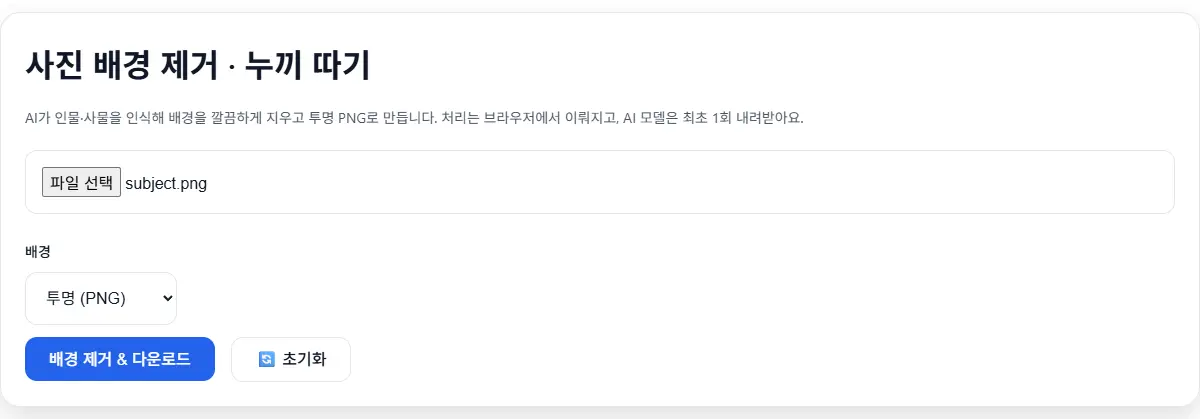
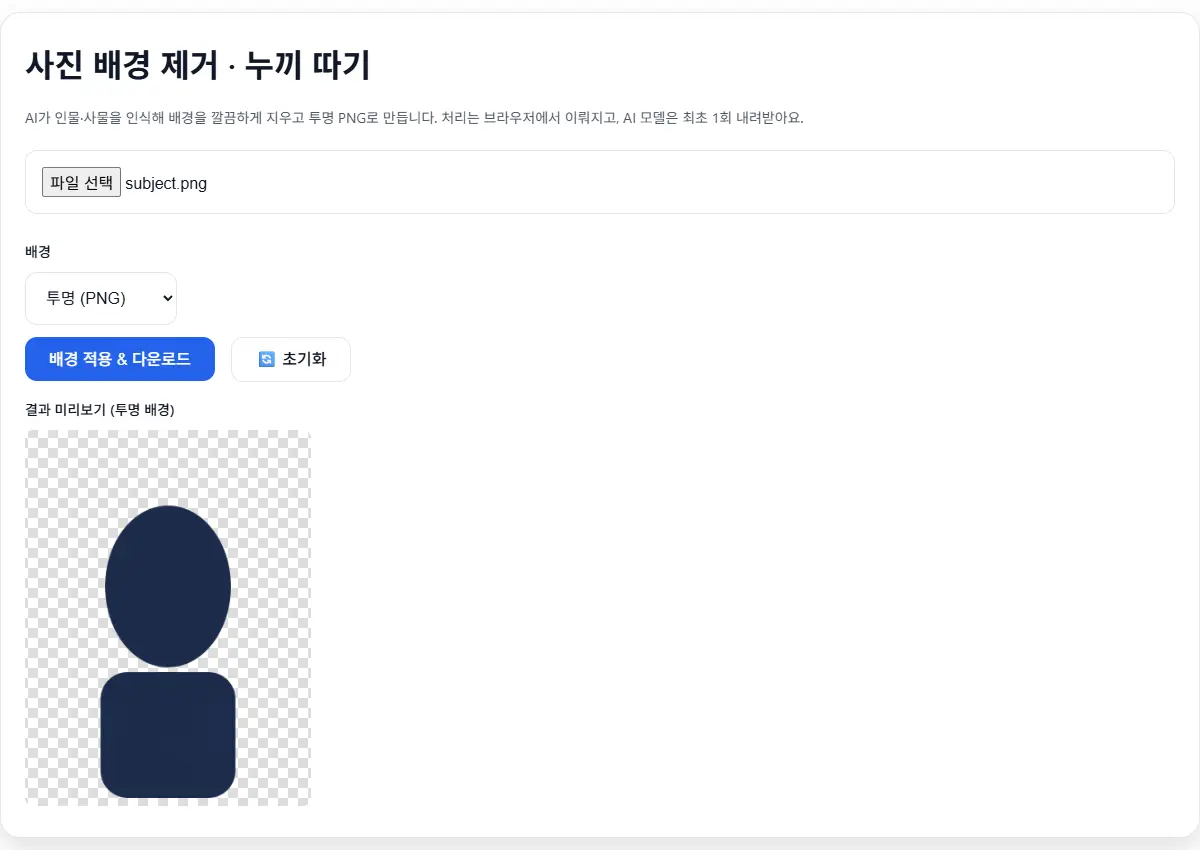
결과는 항상 PNG이고 크기는 원본과 같습니다(실측에서 600×800 입력은 600×800 결과). PNG는 투명도를 담느라 원본 JPG보다 몇 배 커질 수 있습니다. 쇼핑몰 등록처럼 투명이 필요 없으면 ‘단색 채우기’로 흰 배경을 깔고, 용량은 사진 용량 줄이는 법을 참고해 JPG로 바꾸면 됩니다.
배경 조건 네 가지로 잰 겹침률
실제 사진은 “정답 윤곽”을 알 수 없어 정확도를 숫자로 잴 수 없습니다. 그래서 머리(원)와 몸통(둥근 사각형)으로 된 인물 실루엣을 직접 그리고, 실루엣은 그대로 둔 채 배경만 바꾼 600×800 그림 네 장을 만들었습니다. 결과 PNG에서 남은(불투명) 부분이 정답 실루엣과 얼마나 겹치는지를 겹침률(IoU, 교집합÷합집합)로 계산했습니다. 100%면 정답과 똑같고, 정답 실루엣은 그림 전체의 32.2%를 차지합니다.
| 시험 그림 | 겹침률 | 남은 영역 | 결과 PNG | 처리 시간 | 모델 내려받기 |
|---|---|---|---|---|---|
| 흰 배경 + 진한 남색 인물 | 99.9% | 32.2% | 74.2 KB | 32.4 초 | 포함(첫 실행) |
| 복잡한 배경(색 도형 70개) + 남색 인물 | 99.7% | 32.3% | 203.6 KB | 14.4 초 | 없음 |
| 배경과 비슷한 밝은 회색 인물 | 99.9% | 32.2% | 75.4 KB | 12.8 초 | 없음 |
| 인물과 같은 색 배경 물체가 맞닿음 | 22.4% | 7.2% | 112.8 KB | 12.5 초 | 없음 |
측정 조건: 이 사이트 /ai-bg-remove 도구로 직접 처리(2026-12-01, Chrome 157.0.8103.40 (headless) · Windows 11 (10.0.26200) · AMD Ryzen 7 3800XT 8-Core Processor). 단순한 도형 그림이라 실제 사람 사진의 결과와 다를 수 있습니다. 첫 처리 시간은 인터넷 속도에 따라 달라집니다.
흰 배경, 색 도형 70개를 흩뿌린 복잡한 배경, 인물과 배경이 모두 밝은 회색인 저대비 그림은 모두 겹침률 99% 이상으로 거의 정답과 같았습니다. 복잡한 배경이나 비슷한 밝기 자체는 생각보다 큰 문제가 아니라는 뜻입니다. 무너진 것은 네 번째, 인물과 같은 남색 물체가 아래쪽에 맞닿은 그림이었습니다. 겹침률이 22.4%로 떨어졌고 남은 영역은 7.2%뿐이었습니다. 모델이 몸통과 바닥 물체를 한 덩어리로 보고 판단을 포기하면서, 몸통 대부분을 배경으로 지워 버린 것입니다.
실패하기 쉬운 사진과 찍을 때 피할 것
- 대상과 같은 색 물건이 붙어 있음 — 검은 옷을 입고 검은 소파에 기댄 사진, 흰 컵을 흰 접시 위에 둔 사진이 실측의 네 번째 경우와 같습니다. 찍을 때 대상과 뒤 물체 사이를 한 뼘이라도 띄우거나, 배경을 대상과 다른 색으로 바꾸세요.
- 대상이 화면 가장자리에서 잘림 — 몸이 사진 아래 끝에서 잘리는 반신 사진은 문제가 없지만, 상품이 옆 가장자리에 걸쳐 있으면 어디까지가 대상인지 애매해집니다. 상품 사진은 사방에 여유를 두고 가운데에 놓습니다.
- 주인공이 여럿 — 단체 사진에서는 앞줄 사람만 남거나, 뒤에 지나가는 사람까지 남을 수 있습니다. 한 사람만 필요하면 먼저 이미지 자르기로 그 사람 주변만 잘라 넣습니다.
- 투명·반사 소재 — 유리컵, 안경알, 비닐 포장은 배경이 비쳐 보여서 일부가 지워지거나 배경색이 남습니다. 자동 누끼의 한계라 결과를 보고 판단해야 합니다.
- 흐린 사진 — 초점이 나가 윤곽이 번진 사진은 경계가 계단처럼 거칠어집니다. 원본 해상도가 너무 낮은(가로 수백 px) 사진도 마찬가지입니다.
결과가 이상할 때 고치는 순서
- 대상만 남게 먼저 자르기 — 주변 물체를 화면에서 빼면 모델이 고민할 대상이 줄어듭니다. 실측의 실패 사례도 맞닿은 물체가 화면에 없었다면 다른 세 경우처럼 나왔을 것입니다.
- 다른 사진으로 다시 — 같은 장면을 연속으로 찍었다면 대상과 배경이 더 잘 떨어져 보이는 컷을 고릅니다. 같은 사진을 반복해 넣어도 결과는 같습니다.
- 배경이 단색이면 밝기 방식으로 — 흰 벽·흰 종이 앞에서 찍은 사진은 밝기 기준 배경 제거가 임계값을 직접 조절할 수 있어 더 맞추기 쉽습니다. 종이에 찍은 도장을 투명하게 만드는 경우가 대표적입니다(PDF 서명·도장 가이드 참고).
- 남은 배경 조각 가리기 — 작은 조각이 남은 정도라면 배경을 ‘단색 채우기’로 바꿔 흰색으로 덮는 편이 투명 PNG보다 눈에 덜 띕니다.
처리 시간은 기기 성능에 따라 차이가 큽니다. 측정한 데스크톱 PC에서도 두 번째 이후 사진이 12~15초 걸렸으니, 오래된 휴대폰에서는 더 걸릴 수 있습니다. 처리 중에는 화면을 닫지 말고 진행률 표시가 끝날 때까지 기다리세요.
누끼 따기 질문
처음 누를 때만 유독 오래 걸려요.
배경 제거 모델 파일을 처음 한 번 내려받기 때문입니다. 실측에서 첫 처리는 약 32초, 같은 브라우저에서 이어서 처리한 사진은 12~15초였습니다. 처리 자체는 내 기기에서 일어나고 사진이 서버로 올라가지 않습니다. 모바일 데이터로 처음 실행하면 데이터가 쓰이니 와이파이에서 시작하는 편이 좋습니다.
배경만 바꾸려면 다시 처리해야 하나요?
아닙니다. 한 번 배경을 지운 뒤 배경 칸을 단색 채우기나 원본 배경 흐림으로 바꾸면 모델을 다시 돌리지 않고 바로 합성합니다. 다른 사진을 고르면 그때 다시 처리합니다.
증명사진 배경을 흰색으로 바꾸는 데 써도 되나요?
쓸 수는 있지만, 배경이 원래 밝은 단색인 증명사진이라면 밝기 기준으로 지우는 증명/여권사진 배경 제거나 배경색 교체 도구가 머리카락 경계가 더 자연스럽고 빠릅니다. 사진관 배경처럼 고르지 않은 배경일 때 이 도구가 낫습니다.
바로 해 보기
- 사진 배경 제거(누끼) — 인물·사물만 남기고 투명 PNG로
- 증명/여권사진 배경 제거 — 밝은 단색 배경을 밝기 기준으로
- 이미지 자르기 — 처리 전에 대상 주변만 남기기