
스캔한 PDF 여백·크기 정리하는 법 — 자르기와 A4 맞춤 순서 실측
복합기로 스캔한 PDF를 열어 보면 쪽 가장자리에 검은 띠가 있거나, 문서보다 흰 여백이 훨씬 넓거나, 어떤 쪽은 A4인데 어떤 쪽은 크기가 조금 다른 경우가 많습니다. 제출처에서 “A4 크기로 다시 보내 달라”는 말을 듣거나, 인쇄했더니 글자가 한쪽으로 쏠려 나오는 것도 이 때문입니다. 이 글은 스캔이 끝난 PDF를 대상으로 여백을 자르고 쪽 크기를 맞추는 방법, 그리고 두 작업을 어떤 순서로 해야 하는지를 실제 측정값으로 설명합니다. 종이를 휴대폰으로 찍는 단계의 요령은 종이 문서를 폰으로 스캔해 PDF 만들기에 따로 정리했습니다.
스캔 PDF에서 생기는 문제 세 가지
- 검은 테두리 — 복합기 덮개를 덜 닫았거나 원고가 유리판보다 작으면, 원고 바깥이 검게 찍힙니다. 특히 책·영수증처럼 A4보다 작은 원고를 A4 설정으로 스캔하면 아래쪽과 오른쪽에 검은 띠가 남습니다.
- 쪽 크기가 제각각 — 미국식 복합기나 해외에서 받은 문서는 Letter(215.9×279.4mm)로 저장된 경우가 있습니다. 국제표준 ISO 216의 A4는 210×297mm라, Letter 쪽을 A4 용지에 인쇄하면 위아래가 남고 좌우가 꽉 찹니다. 여러 파일을 합친 PDF는 쪽마다 크기가 다르기도 합니다.
- 비뚤어진 쪽 — 원고를 비스듬히 올리면 글줄이 기울어진 채 저장됩니다. 자동 급지(ADF)로 여러 장을 넣을 때 종이가 끌려 들어가며 틀어지는 일이 흔합니다.
앞의 두 가지는 이미 만들어진 PDF에서 고칠 수 있습니다. 세 번째는 고칠 수 있는 범위가 제한적이라 아래에서 따로 다룹니다.
여백 자르기: mm 값을 정하는 요령
- PDF 여백 자르기를 열고 스캔 PDF를 고릅니다.
- 위·아래·왼쪽·오른쪽 칸에 잘라 낼 폭을 mm로 넣습니다. 기본값은 사방 10mm입니다.
- ‘여백 자르기 & 다운로드’를 누르면 cropped-로 시작하는 PDF가 저장됩니다.
값은 감으로 넣지 말고 PDF 뷰어에서 재는 편이 빠릅니다. A4 쪽의 가로는 210mm이므로, 화면에서 쪽 가로 폭과 검은 띠 폭의 비율을 보면 대략의 mm가 나옵니다. 예를 들어 띠가 쪽 폭의 1/20쯤이면 약 10mm입니다. 모든 쪽에 같은 값이 들어가니, 원고가 쪽마다 조금씩 밀려 스캔됐다면 가장 바깥까지 글자가 있는 쪽을 기준으로 값을 작게 잡습니다. 머리말·쪽 번호처럼 가장자리 가까이 인쇄된 글자가 있는지도 확인하세요.
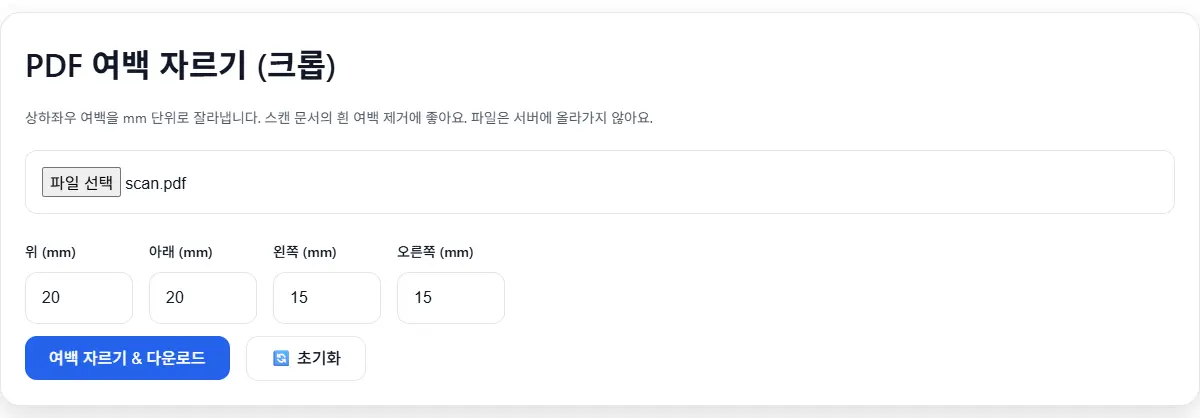
여백 값이 쪽보다 크면(예: 위아래 합이 297mm 이상) “여백 값이 페이지보다 커요” 안내가 나오고 파일은 만들어지지 않습니다. 암호가 걸린 PDF는 자르기 전에 안내가 나오니, 열기 암호를 아는 문서라면 먼저 암호를 풀어 둡니다.
A4 맞춤: 내용 맞춤과 박스만 변경의 차이
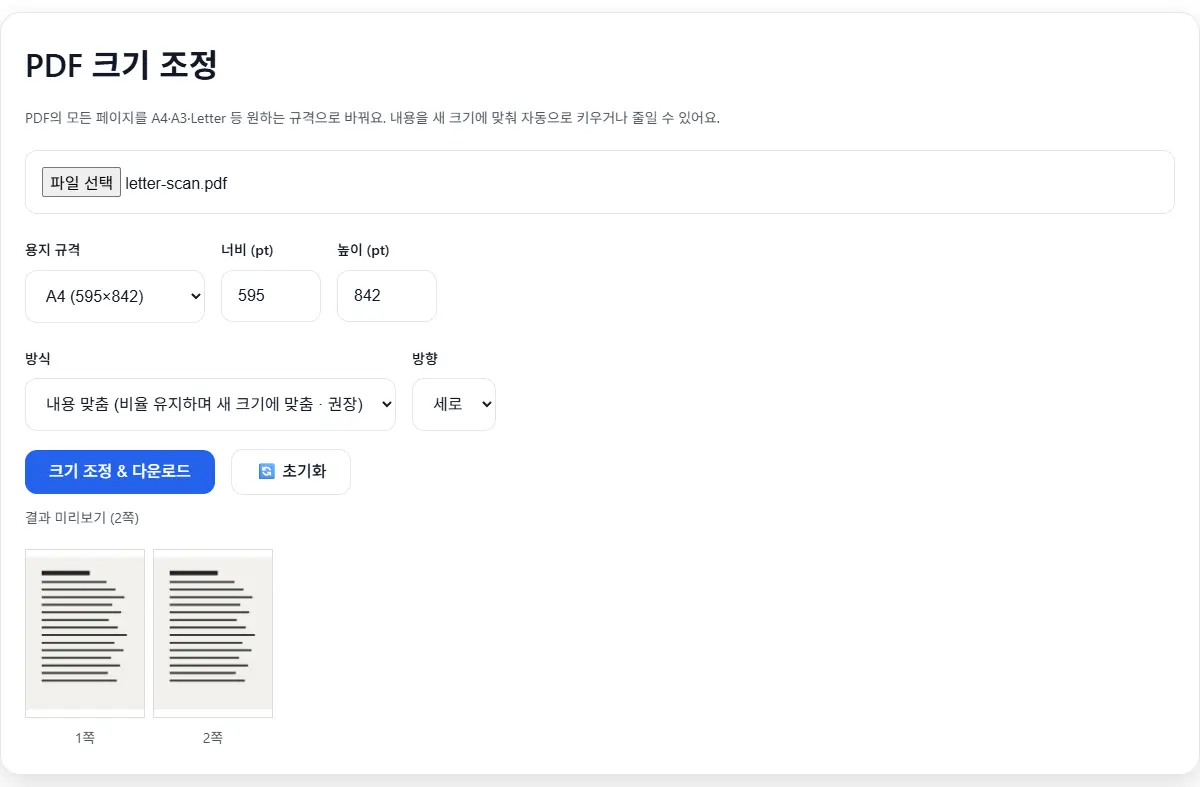
PDF A4 맞춤(화면 제목은 PDF 크기 조정)에는 방식이 두 가지 있습니다.
- 내용 맞춤(권장) — 새 A4 쪽을 만들고 원본 쪽을 비율을 유지한 채 가운데에 줄이거나 키워 넣습니다. Letter 쪽은 세로가 짧아 위아래에 여백이 생기고, 가로는 A4 폭에 맞춰집니다.
- 박스만 변경 — 내용은 그대로 두고 쪽 테두리만 A4로 바꿉니다. 원본이 A4보다 크면 가장자리가 잘려 보이고, 작으면 한쪽에 빈 공간이 생깁니다. 크기 차이가 1~2mm뿐이고 배율이 바뀌면 안 되는 도면 같은 문서에만 씁니다.
방향 칸은 결과 쪽의 방향입니다. 가로로 스캔된 표를 세로 A4에 맞추면 크게 줄어들어 읽기 어려우니, 가로 문서는 ‘가로’를 고르거나 먼저 PDF 회전으로 세운 뒤 맞춥니다. 결과 아래에 쪽별 미리보기가 앞 12쪽까지 나오므로 내려받기 전에 배치를 확인할 수 있습니다.
순서에 따라 달라진 결과: 실측
이미지만 들어 있는 A4 스캔형 PDF(3쪽)와 직접 만든 Letter 크기 스캔형 PDF(2쪽)로 두 도구를 돌려 쪽 크기를 쟀습니다. 쪽 크기는 PDF 안의 pt 값을 mm로 바꾼 것이고, ‘담긴 원본 쪽’은 A4 맞춤 결과 안에 원본 쪽이 어떤 크기로 옮겨졌는지입니다.
| 작업 | 원본 쪽(mm) | 자른 뒤 보이는 영역(mm) | 쪽 전체 크기(mm) | 결과 용량 | 처리 시간 |
|---|---|---|---|---|---|
| A4 스캔 PDF 상하좌우 10mm 자르기 | 210.0×297.0 | 190.0×277.0 | 210.0×297.0 | 553.7 KB | 0.14 초 |
| A4 스캔 PDF 위·아래 20mm, 좌우 15mm 자르기 | 210.0×297.0 | 180.0×257.0 | 210.0×297.0 | 553.7 KB | 0.14 초 |
측정 조건: 이 사이트 /pdf-crop 도구로 직접 처리(2026-12-01, Chrome 157.0.8103.40 (headless) · Windows 11 (10.0.26200) · AMD Ryzen 7 3800XT 8-Core Processor).
| 작업 | 입력 쪽(mm) | 입력의 보이는 영역(mm) | 결과 쪽(mm) | 담긴 원본 쪽(mm) | 배율 | 처리 시간 |
|---|---|---|---|---|---|---|
| Letter 스캔본을 A4 내용 맞춤 | 215.9×279.4 | 215.9×279.4 | 209.9×297.0 | 215.9×279.4 | 97.2% | 0.53 초 |
| 10mm 자른 PDF 를 다시 A4 내용 맞춤 | 210.0×297.0 | 190.0×277.0 | 209.9×297.0 | 210.0×297.0 | 100.0% | 0.72 초 |
측정 조건: 이 사이트 /pdf-crop 도구로 직접 처리(2026-12-01, Chrome 157.0.8103.40 (headless) · Windows 11 (10.0.26200) · AMD Ryzen 7 3800XT 8-Core Processor). 결과 쪽 가로 209.9mm는 도구가 A4를 595×842pt로 잡기 때문입니다(210mm와 0.1mm 차이).
측정에서 드러난 점은 세 가지입니다. 첫째, 여백 자르기 뒤에도 쪽 전체 크기(210×297mm)와 용량은 그대로였고 보이는 영역만 줄었습니다. 둘째, Letter 스캔본은 97.2% 배율로 줄어 A4 안에 들어갔습니다. 가로가 5.9mm 넓어 가로를 기준으로 줄인 결과입니다. 셋째가 가장 중요합니다. 10mm를 잘라 둔 PDF를 A4 내용 맞춤에 넣었더니, 담긴 원본 쪽이 자르기 전 크기인 210×297mm로 돌아갔고 배율도 100%였습니다. 즉 잘라 낸 여백이 다시 나타났습니다. A4 맞춤은 쪽을 옮겨 담을 때 보이는 영역이 아니라 쪽 전체를 기준으로 삼기 때문입니다.
그래서 두 작업이 다 필요하면 A4 맞춤을 먼저, 여백 자르기를 나중에 합니다. 다만 자른 뒤의 보이는 영역은 A4보다 작아지므로, 제출처가 “정확히 A4”를 요구하면 자르기는 검은 띠가 거슬릴 만큼만 최소로 하거나 아예 생략하는 편이 낫습니다. 반대로 화면으로 읽을 문서라면 여백을 넉넉히 잘라 글자를 크게 보이게 하는 것이 이득입니다.
비뚤어진 쪽은 어디까지 고칠 수 있나
쪽 전체가 옆으로 누웠거나 거꾸로 저장된 경우(90°·180°·270°)는 PDF 회전으로 바로 고칩니다. 특정 쪽만 누웠다면 PDF 페이지 순서 바꾸기·삭제하기에서 설명한 쪽 관리 도구로 그 쪽만 돌릴 수 있습니다.
문제는 2~5°쯤 살짝 기운 쪽입니다. 이 사이트의 PDF 도구에는 기울기를 자동으로 잡아 주는 기능이 없고, 회전도 90° 단위만 됩니다. 기울어진 스캔 이미지를 반듯하게 펴려면 이미지를 다시 계산해 그려야 하는데, 그 과정에서 글자 가장자리가 흐려지고 네 귀퉁이에 빈 삼각형이 생깁니다. 제출용 서류라면 다시 스캔하는 것이 가장 깔끔합니다. 원고를 유리판 모서리의 화살표 표시에 맞춰 밀착시키고, 자동 급지 대신 한 장씩 유리판에 올리면 기울기가 거의 생기지 않습니다.
다시 스캔할 수 없는 종이라면, PDF를 JPG로 바꾼 뒤 사진 편집 앱의 기울기 보정(대부분의 휴대폰 기본 사진 앱에 있는 자르기·수평 맞추기)으로 바로잡고, 이미지 → PDF 변환으로 다시 묶을 수 있습니다. 이렇게 하면 글자 검색이 안 되는 이미지 PDF가 되니 원본은 따로 보관하세요.
작업 후 확인할 것
- 인쇄 미리보기 — 프린터 대화상자의 ‘실제 크기’와 ‘용지에 맞춤’ 중 무엇이 선택돼 있는지 봅니다. 여백을 많이 자른 PDF는 ‘용지에 맞춤’에서 확대 인쇄되어 글자가 원본보다 커집니다.
- 용량 — 자르기와 A4 맞춤은 용량을 줄이지 않습니다. 첨부 제한에 걸리면 PDF 용량 줄이는 방법을 이어서 보세요.
- 쪽 수 — 두 도구 모두 쪽 수를 바꾸지 않습니다. 실측에서도 3쪽은 3쪽, 2쪽은 2쪽으로 나왔습니다. 빈 쪽을 빼려면 쪽 관리 도구를 씁니다.
스캔 PDF 정리 질문
여백을 잘랐는데 용량이 그대로예요.
정상입니다. 여백 자르기는 쪽마다 "이 영역만 보여 줘라"는 표시(CropBox)를 바꾸는 작업이라, 스캔 이미지 자체는 잘리지 않고 파일 안에 그대로 남습니다. 실측에서도 566,954바이트가 567,000바이트로 거의 같았습니다. 용량을 줄이려면 PDF 압축을 따로 해야 합니다.
잘라 낸 부분을 다시 살릴 수 있나요?
이미지가 남아 있으니 원리상 가능하지만, 이 사이트에는 CropBox만 되돌리는 기능이 없습니다. 원본 PDF를 지우지 말고 두었다가 원본에서 값을 바꿔 다시 자르는 편이 확실합니다.
쪽마다 여백 크기가 다르면 어떻게 하나요?
여백 자르기는 모든 쪽에 같은 mm 값을 적용합니다. 여백이 가장 좁은 쪽을 기준으로 값을 정해야 어느 쪽에서도 글자가 잘리지 않습니다. 특정 쪽만 크게 다르면 PDF 분할로 그 쪽만 떼어 따로 자른 뒤 다시 합칩니다.
바로 해 보기
- PDF 여백 자르기 — 상하좌우 mm 단위로 검은 띠·흰 여백 정리
- PDF A4 맞춤 — Letter·제각각 크기 쪽을 A4로
- PDF 회전 — 누운 쪽을 90° 단위로 세우기