
주민등록증·운전면허증 사진 규격과 제출 방법
주민등록증을 잃어버려 재발급받거나 운전면허를 갱신할 때 가장 먼저 필요한 것이 사진입니다. 두 신분증은 크기가 같아 한 번 준비하면 함께 쓸 수 있지만, 담당 기관과 제출 경로가 달라 “어디에, 인화한 사진으로 낼지 파일로 낼지”에서 헷갈리기 쉽습니다. 이 글은 두 신분증의 사진 조건을 기관별로 정리하고, 사진관에 가지 않고 파일 한 장으로 인화용 시트까지 만드는 과정을 실제로 해 본 결과와 함께 설명합니다. 여권 사진에서 자주 생기는 반려 사유는 여권사진 반려 사유와 규정에 따로 정리했습니다.
두 신분증의 사진 조건 비교
| 항목 | 주민등록증 | 운전면허증 |
|---|---|---|
| 담당 기관 | 행정안전부(접수는 읍·면·동 주민센터) | 경찰청(발급 업무는 도로교통공단 운전면허시험장·경찰서 민원실) |
| 크기 | 3.5 × 4.5cm | 3.5 × 4.5cm |
| 촬영 시기 | 신청일 전 6개월 이내 | 신청일 전 6개월 이내 |
| 자세 | 모자를 쓰지 않은 상반신 정면 | 모자를 쓰지 않은 상반신 정면, 컬러 |
| 온라인 신청 | 정부24 재발급 신청 시 사진 파일 첨부 | 도로교통공단 안전운전 통합민원 누리집 갱신·재발급 신청 시 사진 파일 첨부 |
크기와 촬영 시기는 두 신분증이 같습니다. 차이는 받는 곳입니다. 주민등록증은 주소지와 관계없이 가까운 주민센터에 내고, 운전면허증은 운전면허시험장이나 면허 업무를 하는 경찰서 민원실에 냅니다. 온라인으로 신청하면 인화한 사진 대신 사진 파일을 올리는데, 이때 업로드 화면이 형식(JPG 등)이나 용량을 제한하는 경우가 있으니 화면 안내에 맞춰 파일을 준비해야 합니다. 접수 요건은 바뀔 수 있으므로 신청 직전에 정부24와 도로교통공단 안내를 확인하세요.
창구 제출과 파일 제출, 무엇을 준비하나
창구 제출이라면 인화지에 뽑은 3.5×4.5cm 컬러 사진 한 장을 가져갑니다. 이때 사진관에서 받는 것처럼 여러 장이 붙은 인화지 한 장을 직접 만들어 동네 사진 인화 서비스나 무인 인화기에 맡기면 비용이 크게 줄어듭니다. 집 프린터로 일반 용지에 인쇄하면 색이 바래고 해상도가 떨어져 거절될 수 있습니다.
온라인 제출이라면 3.5×4.5cm 비율로 자른 파일 한 장이 필요합니다. 휴대폰 원본 사진을 비율만 맞춰 올리면 용량 제한에 걸리기 쉽고, 반대로 메신저로 받은 작은 사진은 화질 기준에 걸립니다. 300DPI 기준 413×531픽셀이면 인화와 업로드 양쪽에 충분한 해상도입니다. 형식이 JPG로 정해져 있다면 PNG로 저장한 파일을 이미지 압축에서 JPG로 바꾸면 됩니다.
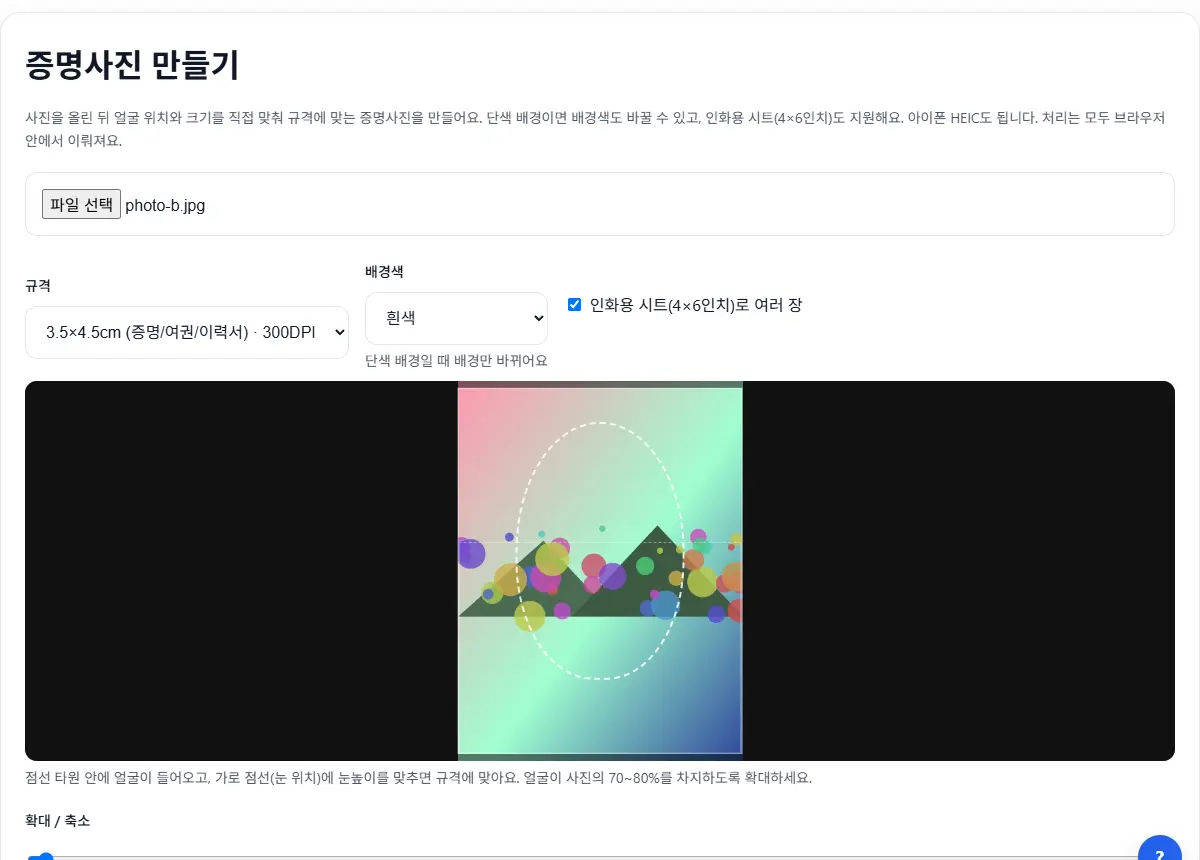
4×6인치 인화 시트를 만드는 순서
- 증명사진 만들기에 사진을 올리고 규격을 3.5×4.5cm로 둡니다.
- 배경이 흰색이 아니라면 ‘배경색’에서 흰색을 고릅니다. 단색 배경에서 찍은 사진일 때만 깔끔하게 바뀝니다.
- ‘인화용 시트(4×6인치)로 여러 장’을 체크합니다.
- 저장한 파일을 사진 인화 서비스에 4×6인치(흔히 ‘4R’ 또는 ‘6×4’로 표기) 크기로 맡기고, 받은 뒤 가위로 한 장씩 자릅니다.
인화를 맡길 때 ‘화면에 맞춤’이나 ‘자동 자르기’ 옵션이 켜져 있으면 가장자리가 잘리거나 사진이 확대돼 한 장의 크기가 3.5×4.5cm에서 어긋납니다. ‘원본 크기 그대로’ 또는 ‘테두리 없음 해제’ 같은 옵션을 골라 파일 비율 그대로 인화되게 하세요. 인화 후 자로 한 장의 가로가 3.5cm인지 재 보면 확실합니다.
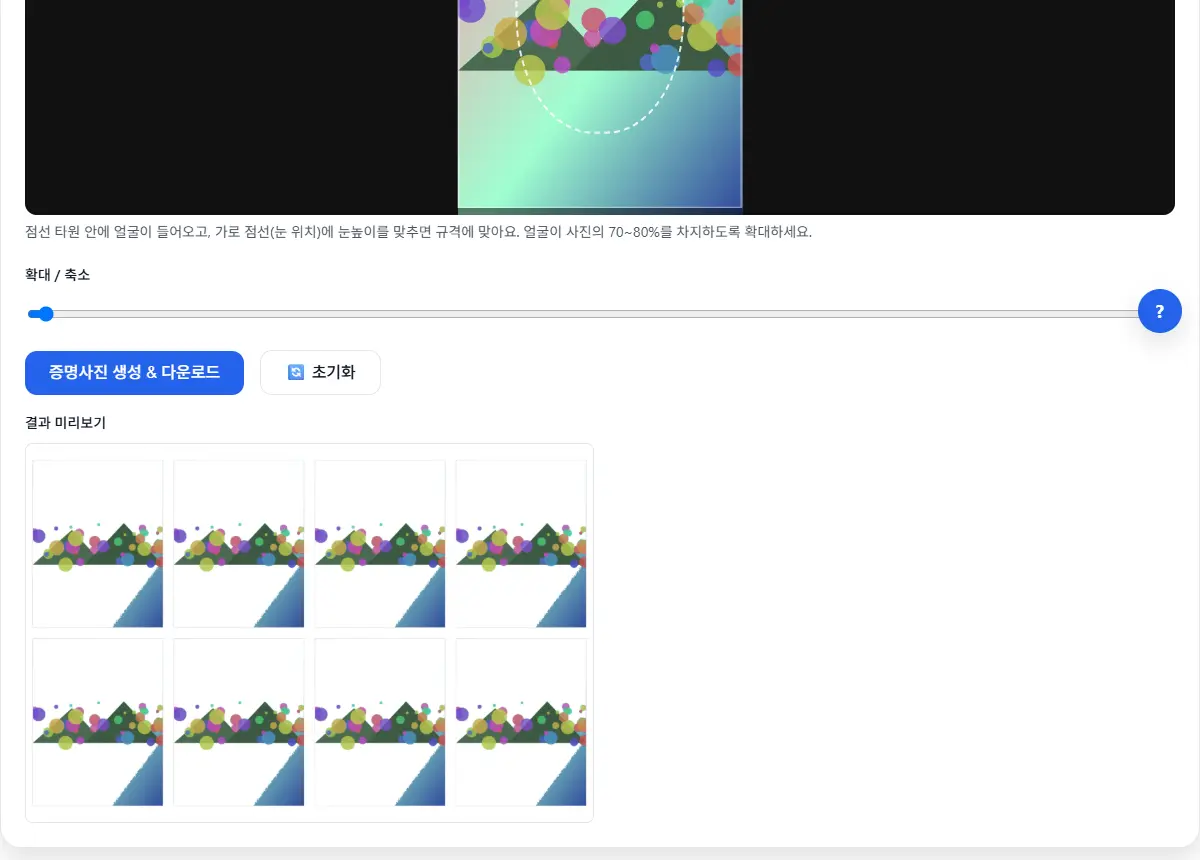
한 장 저장과 인화 시트 저장의 결과 차이
같은 900×1200픽셀 세로 사진을 흰 배경 3.5×4.5cm로 두 번 저장했습니다. 한 번은 사진 한 장으로, 한 번은 인화용 시트를 켜고 저장했습니다.
| 저장 방식 | 결과 픽셀 | 파일 용량 | 처리 시간 |
|---|---|---|---|
| 3.5×4.5cm 한 장 | 413×531 px | 115 KB | 101 ms |
| 4×6인치 인화용 시트 | 1,800×1,200 px | 337 KB | 100 ms |
측정 조건: 이 사이트 /id-photo 도구로 직접 처리(2026-12-01, Chrome 157.0.8103.40 (headless) · Windows 11 (10.0.26200) · AMD Ryzen 7 3800XT 8-Core Processor). 결과는 둘 다 PNG입니다. 처리 시간은 버튼을 누른 뒤 파일이 저장되기까지 걸린 시간입니다.
시트는 1800×1200픽셀로 저장됐습니다. 4×6인치를 300DPI로 환산하면 6 × 300 = 1800, 4 × 300 = 1200이므로 인화소가 요구하는 크기와 정확히 맞습니다. 한 장짜리 결과는 413×531픽셀로, 온라인 신청서에 올릴 파일로 그대로 쓰면 됩니다. 시트 파일은 용량이 몇 배 크지만 인화소에 맡기는 용도라 크게 문제 되지 않습니다. 온라인 업로드와 창구 제출을 둘 다 해야 한다면 같은 사진으로 두 번 저장해 두 파일을 모두 챙기세요.
신분증 사진 접수에서 막히는 상황
- “사진이 본인과 달라 보인다” — 피부·얼굴형 보정 앱을 많이 거친 사진은 본인 확인용으로 부적합하다는 이유로 거절될 수 있습니다. 보정 전 원본으로 다시 만드세요.
- 업로드 시 “파일 형식 오류” — PNG나 아이폰 HEIC 파일을 JPG만 받는 화면에 올린 경우입니다. HEIC라면 HEIC를 JPG로 바꾸는 방법을 참고하세요.
- 업로드 시 “용량 초과” — 휴대폰 원본을 비율만 맞춰 올리면 수 MB가 됩니다. 413×531픽셀로 저장한 파일을 쓰면 대부분 해결됩니다.
- 인화했더니 사진이 작거나 큼 — 인화 서비스의 자동 맞춤 옵션 때문입니다. 원본 비율 그대로 인화를 선택하세요.
- 배경이 회색으로 인화됨 — 배경을 ‘원본 그대로’로 두고 어두운 실내에서 찍은 사진입니다. 흰색으로 바꿔 저장하거나 밝은 곳에서 다시 찍으세요.
신분증 사진 질문
주민등록증과 운전면허증 사진을 같은 걸로 써도 되나요?
둘 다 3.5×4.5cm, 6개월 이내 촬영한 상반신 정면 사진을 요구하므로 한 번 찍은 사진을 함께 쓸 수 있습니다. 여권까지 같이 준비한다면 기준이 가장 세세한 여권 규정에 맞춰 찍어 두면 세 곳 모두에 쓰기 편합니다.
운전면허 갱신 때 예전 사진을 그대로 쓸 수 있나요?
6개월 이내에 찍은 사진이어야 합니다. 이전 면허증에 쓴 사진은 대부분 그 기간을 넘었으므로 새로 찍어야 합니다.
집에서 인쇄한 사진도 받아 주나요?
창구에서는 사진 인화지에 출력한 컬러 사진을 기준으로 봅니다. 일반 복사 용지에 프린터로 뽑은 사진은 화질과 색 때문에 거절될 수 있으니, 파일을 사진 인화 서비스에 맡기는 편이 안전합니다.
제출처별 규격 전체(여권·비자·이력서 포함)는 증명사진 규격 총정리에서 볼 수 있습니다.
바로 만들어 보기
- 증명사진 만들기 — 3.5×4.5cm 한 장 또는 4×6인치 인화 시트
- 증명사진 배경색 교체 — 배경만 흰색으로
- 이미지 압축 — 업로드 용량·JPG 형식 맞추기