
인스타그램 사진 규격 정리 — 피드·스토리·릴스·프로필 크기와 잘림 방지
폰으로 찍은 사진을 인스타그램에 올리면 머리끝이 잘리거나, 미리보기에서 양옆이 사라지거나, 올린 뒤 선명도가 떨어져 보이는 일이 생깁니다. 대부분은 사진 비율이 인스타그램이 허용하는 범위를 벗어나서 앱이 알아서 잘라 버리기 때문입니다. 이 글은 게시 위치별로 맞춰야 하는 비율과 픽셀 크기, 그리고 12MP 가로 사진을 각 규격으로 맞췄을 때 무엇이 잘리고 용량이 얼마나 되는지를 직접 측정한 값으로 정리합니다.
게시 위치별 권장 픽셀 크기와 비율
인스타그램 고객센터(Meta 운영)는 피드 사진에 대해 가로 320~1080px 사이면 원래 해상도를 유지하고, 1080px보다 넓으면 1080px로 줄이며, 320px보다 좁으면 320px로 키운다고 안내합니다. 비율은 가로형 1.91:1부터 세로형 4:5 사이만 그대로 올라가고, 이 범위를 벗어나면 범위 안으로 잘립니다. 이 기준을 위치별로 정리하면 다음과 같습니다.
- 피드 정사각(1:1) — 1080×1080px. 가장 무난하지만 세로로 찍은 인물 사진은 위아래가 많이 잘립니다.
- 피드 세로(4:5) — 1080×1350px. 피드에서 화면을 가장 많이 차지하는 비율입니다. 3:4로 찍은 폰 세로 사진은 위아래가 조금만 잘립니다.
- 피드 가로(1.91:1) — 1080×566px. 이보다 납작한 파노라마는 양옆이 잘립니다.
- 스토리·릴스(9:16) — 1080×1920px. 화면 위아래에 프로필 이름과 답장 입력창이 겹치므로, 글자는 위아래 가장자리를 피해 가운데에 둡니다.
- 프로필 사진 — 원형으로 잘려 작게 보입니다. 정사각으로 올리되 얼굴을 가운데에 크게 두는 것이 핵심이며, 원형 미리보기는 프로필 사진 원형으로 자르는 법에서 다뤘습니다.
프로필 화면의 게시물 격자 미리보기는 피드 비율과 별개로 다시 잘립니다. 격자 칸 비율이 바뀐 이야기와 한 장을 여러 칸으로 나누는 방법은 인스타그램 그리드 분할 가이드에 따로 정리했습니다.
앱이 마음대로 자르는 세 가지 상황
- 폰 기본 비율(4:3) 세로 사진을 그대로 올릴 때 — 3:4는 4:5보다 길쭉해서 허용 범위를 넘습니다. 앱이 4:5로 맞추며 위아래를 조금 잘라 냅니다. 정수리나 발끝이 잘렸다면 이 경우입니다.
- 여러 장 게시물에 비율이 섞여 있을 때 — 첫 장 비율이 전체에 적용됩니다. 첫 장이 가로면 나머지 세로 사진은 양옆이 아니라 위아래가 크게 잘립니다.
- 16:9 영상 캡처나 화면 캡처를 스토리에 올릴 때 — 9:16 화면을 채우려고 확대하면 양옆이 사라집니다. 캡처는 확대하지 말고 여백을 두는 편이 글자가 살아남습니다.
어느 경우든 해결책은 같습니다. 올리기 전에 직접 목표 비율로 맞춰 두면 앱은 더 자를 것이 없습니다. 자를 위치를 정해야 한다면 이미지 자르기로 피사체 위치를 직접 고르고, 가운데 기준으로 충분하면 크기 조절 도구의 프리셋을 쓰면 됩니다.
크기 조절 도구로 1080×1350 맞추는 순서
- 이미지 크기 조절을 열고 사진을 고릅니다. 위에 원본 크기가 표시됩니다.
- ‘조절 방식’을 SNS 규격 프리셋으로 바꾸고, ‘규격 프리셋’에서 인스타 정사각·세로·스토리 중 하나를 고릅니다.
- ‘맞춤 방식’을 정합니다. 잘라 채우기는 가운데를 기준으로 넘치는 부분을 자르고, 여백 두고 맞추기는 사진 전체를 남기고 빈 곳을 여백 색으로 채웁니다.
- ‘크기 변경 & 다운로드’를 누르면 아래에 결과 미리보기와 픽셀 크기·용량이 나오고 파일이 저장됩니다.
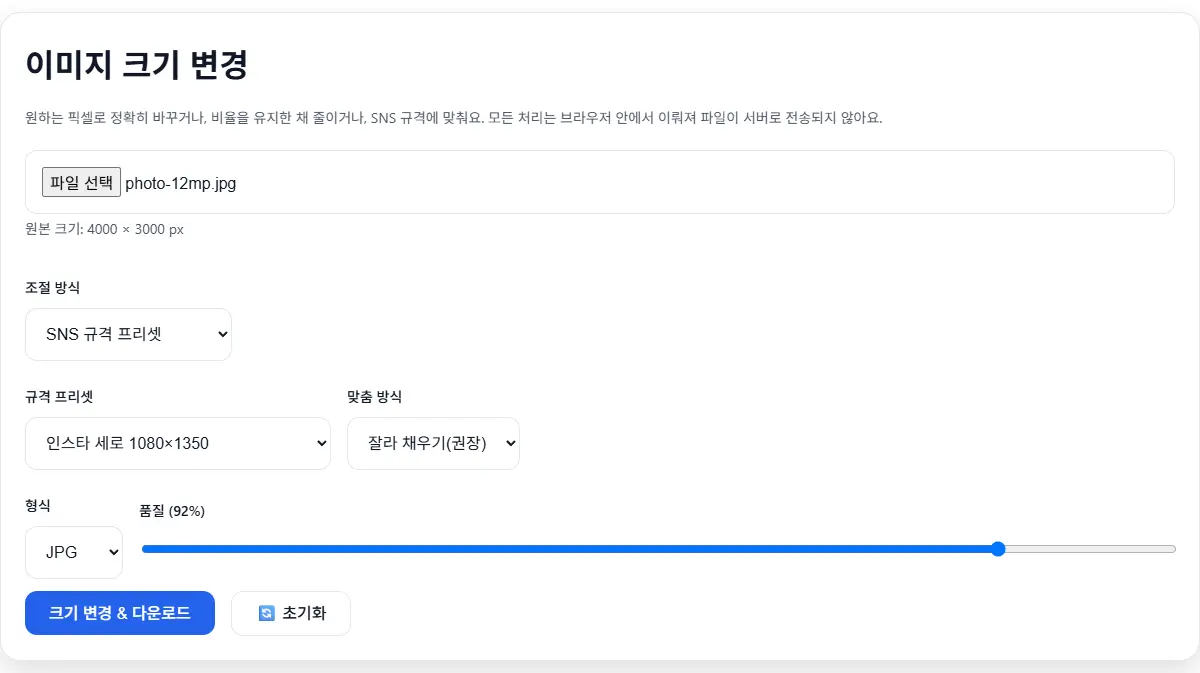
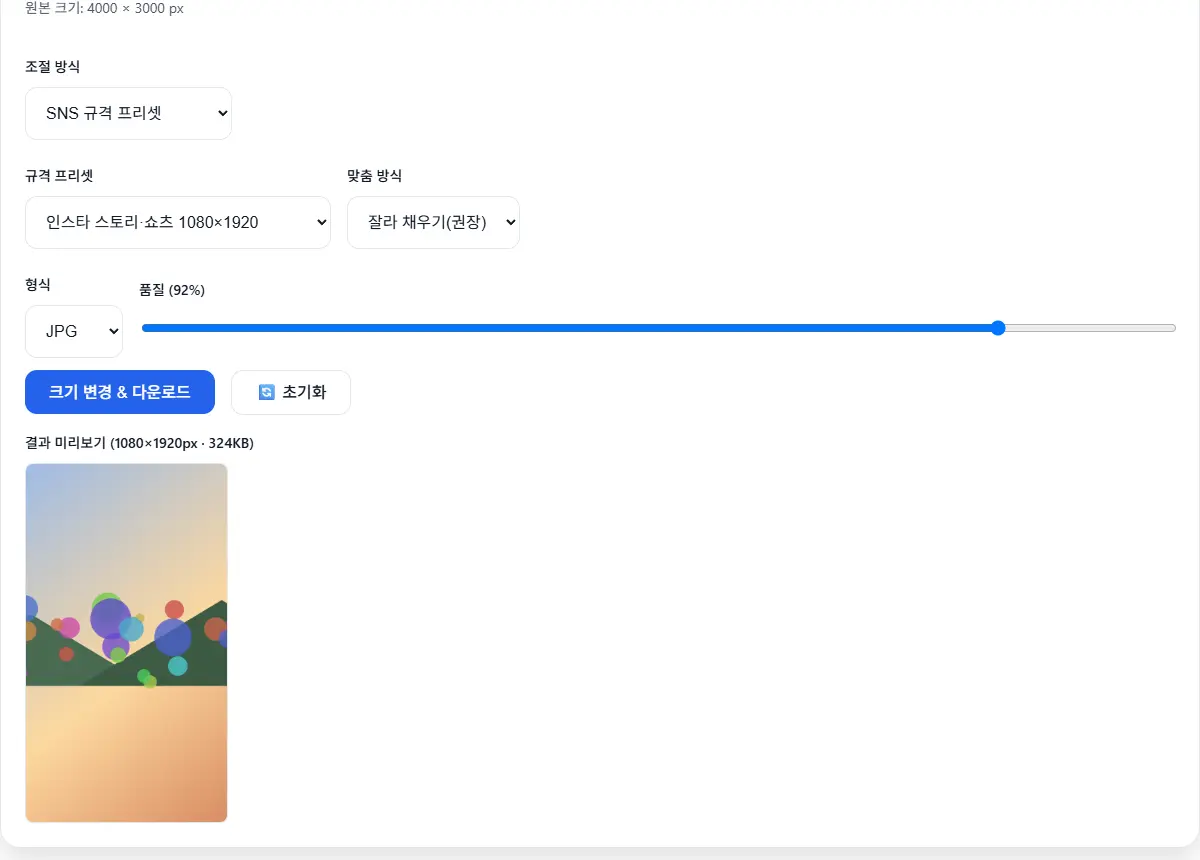
12MP 가로 사진을 규격별로 맞춘 결과
4000×3000(4:3) 가로 사진과 900×1200 세로 사진을 각 프리셋으로 맞춰 결과 크기와 용량을 쟀습니다. 형식은 도구 기본값(JPG)입니다.
| 설정 | 원본 크기 | 결과 크기 | 결과 용량 | 처리 시간 |
|---|---|---|---|---|
| 가로 12MP → 정사각 1080×1080 · 잘라 채우기 | 4,000×3,000 px | 1,080×1,080 px | 125.3 KB | 0.16 초 |
| 가로 12MP → 세로 1080×1350 · 잘라 채우기 | 4,000×3,000 px | 1,080×1,350 px | 159.3 KB | 0.16 초 |
| 가로 12MP → 세로 1080×1350 · 여백 두고 맞추기 | 4,000×3,000 px | 1,080×1,350 px | 93.6 KB | 0.21 초 |
| 가로 12MP → 스토리 1080×1920 · 잘라 채우기 | 4,000×3,000 px | 1,080×1,920 px | 323.7 KB | 0.25 초 |
| 세로 900×1200 → 세로 1080×1350 · 잘라 채우기 | 900×1,200 px | 1,080×1,350 px | 174.8 KB | 0.07 초 |
측정 조건: 이 사이트 /image-resize 도구로 직접 처리(2026-12-01, Chrome 157.0.8103.40 (headless) · Windows 11 (10.0.26200) · AMD Ryzen 7 3800XT 8-Core Processor). 인스타그램 앱이 올린 뒤 다시 압축한 결과는 측정하지 않았습니다.
2.3MB 원본이 1080×1080에서는 약 125KB, 1080×1350에서는 약 159KB가 됐습니다. 업로드 대기 시간이 줄고, 앱이 다시 줄이는 단계를 거치지 않아 결과를 예측하기 쉬워집니다. 같은 1080×1350이라도 여백 두고 맞추기는 약 94KB로 더 작았는데, 위아래가 단색 여백이라 압축이 잘 되기 때문입니다. 대신 화면에서 사진이 차지하는 부분이 줄어듭니다.
눈여겨볼 것은 마지막 줄입니다. 900×1200 세로 사진을 1080×1350으로 맞추면 원본보다 크게 키우게 되어 용량이 오히려 늘었습니다. 픽셀을 늘려도 디테일은 생기지 않으므로, 작은 사진은 굳이 1080px로 키우기보다 비율만 4:5로 자르는 것으로 충분합니다. 인스타그램은 320px 이상이면 원래 폭을 유지하기 때문입니다.
올린 뒤 흐릿해 보일 때 확인할 것
- 폭이 1080px보다 컸는지 — 앱이 줄이면서 다시 압축합니다. 미리 1080px로 맞춰 올리면 축소 과정이 생략됩니다.
- 이미 여러 번 압축된 사진인지 — 메신저로 받은 사진, 캡처를 다시 캡처한 이미지는 처음부터 뭉개져 있습니다. 가능하면 원본 파일을 씁니다.
- 업로드 화질 설정 — 인스타그램 앱 설정의 데이터 사용 관련 메뉴에 최고 화질 업로드 옵션이 있습니다. 데이터 절약 상태에서는 화질을 낮춰 올릴 수 있으니 와이파이에서 다시 확인합니다.
- HEIC·WebP 원본 — 아이폰 HEIC 사진은 앱이 알아서 처리하지만 PC 웹 업로드에서는 막히는 경우가 있습니다. 형식 문제는 HEIC를 JPG로 바꾸는 법을 참고하세요.
게시 전 비율 점검 체크리스트
- 여러 장 게시물이면 전부 같은 비율로 맞췄는가
- 세로 인물 사진은 4:5로 맞춰 정수리·턱이 남아 있는가
- 스토리용 이미지의 글자가 화면 위아래 가장자리에 붙어 있지 않은가
- 작은 원본을 1080px로 억지로 키우지 않았는가
- 위치 정보가 남은 원본이라면 사진 위치 정보 지우는 법대로 지웠는가
인스타그램 사진 크기 질문
1080px보다 큰 원본을 그대로 올리면 더 선명하지 않나요?
인스타그램 고객센터 안내에 따르면 가로 1080px을 넘는 사진은 1080px로 줄여 저장됩니다. 큰 원본을 올려도 최종 폭은 같고, 줄이는 과정을 앱에 맡기게 될 뿐입니다. 직접 1080px로 맞춰 올리면 어디가 잘릴지 미리 확인할 수 있다는 점이 다릅니다.
여러 장을 한 게시물로 올렸더니 일부 사진이 잘렸어요.
한 게시물에 여러 장을 올리면 첫 장의 비율이 나머지에도 적용됩니다. 첫 장이 정사각이면 세로 사진의 위아래가 잘립니다. 모든 사진을 같은 비율(예: 전부 1080×1350)로 맞춘 뒤 올리면 잘리지 않습니다.
스토리에 가로 사진을 올리면 위아래가 비어 보여요.
스토리 화면은 9:16 세로입니다. 4:3 가로 사진은 화면 가운데 띠처럼 놓이고 나머지가 배경으로 채워집니다. 화면을 꽉 채우려면 1080×1920으로 잘라 채우되, 잘리는 양옆에 중요한 피사체가 없는지 미리 봐야 합니다.
바로 해 보기
- 이미지 크기 조절 — 인스타 정사각·세로·스토리 프리셋
- 이미지 자르기 — 잘릴 위치를 직접 골라 비율 맞추기
- 프로필 원형 자르기 — 원형으로 보일 모습 미리 확인